Imagens de produto para a Shopify, uma só proporção em toda a loja.
A orientação da Shopify sobre mídia de produto trata da exibição: um tamanho quadrado que costuma ter boa exibição, limites de dimensões e de peso do arquivo e uma só proporção para todas as imagens em destaque. O Estúdio de produto da Herofab coloca o produto em uma cena de estúdio ou ambientada e entrega as imagens de uma coleção em um único tamanho, para que as páginas de produto fiquem uniformes.
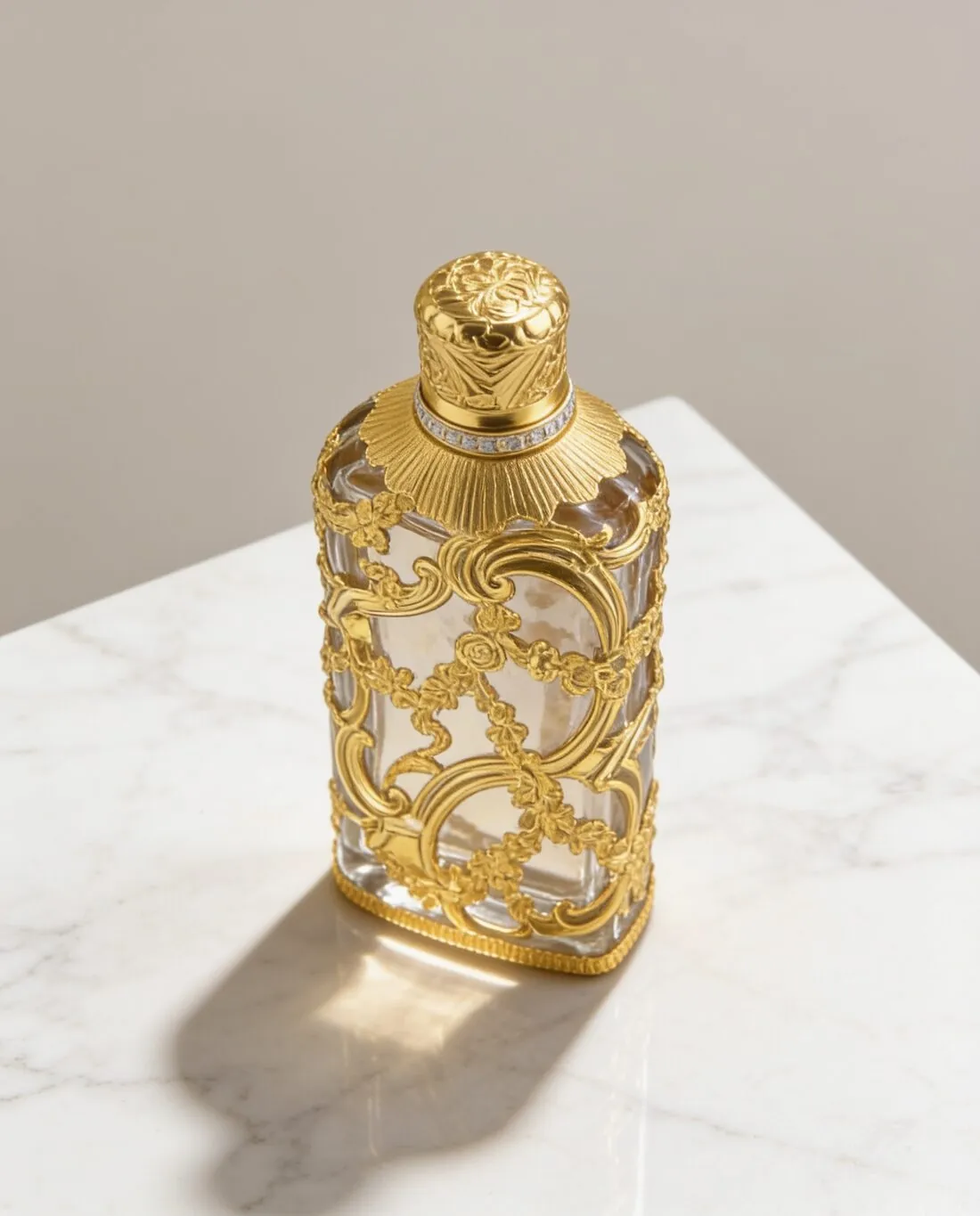
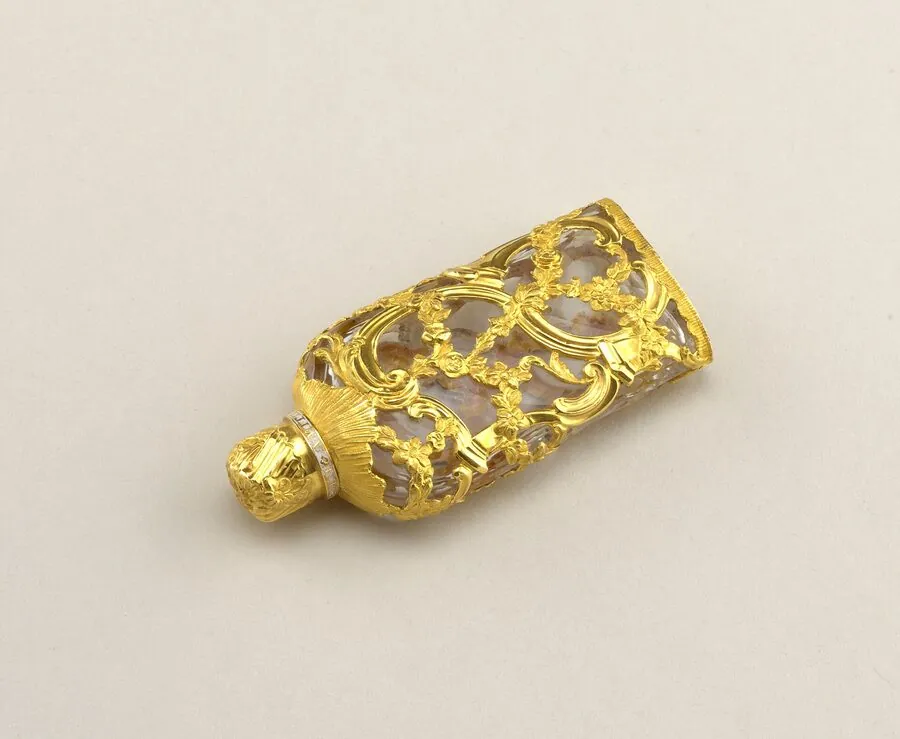
Onde uma vitrine da Shopify se mantém uniforme.
- 1
Uma só proporção nas imagens em destaque
A Shopify aconselha uma única proporção em todas as imagens em destaque, para que sejam exibidas no mesmo tamanho. Decida a proporção uma vez, quadrada, retrato ou paisagem, e mantenha-a em todos os produtos da loja. Baixada para a Shopify, cada imagem sai como um quadrado do mesmo tamanho, o que mantém niveladas as fileiras de uma página de coleção.
- 2
O quadrado que a Shopify recomenda
A Shopify indica um tamanho quadrado que costuma ter boa exibição em imagens de produto quadradas e define um limite máximo para as dimensões em pixels e para os megapixels. A opção Shopify no download é esse quadrado recomendado, feito a partir da imagem entregue sem cortar o produto. Uma imagem preparada em outro lugar pode ser testada antes com os limites máximos.
- 3
Formatos e peso do arquivo
PNG e JPEG são os formatos que a Shopify aponta como as melhores opções, embora aceite vários outros, e cada arquivo precisa ficar abaixo de um teto de peso. Antes de um lote entrar na loja, o verificador de tamanho de imagem gratuito lê cada arquivo no navegador e o testa com os números publicados pela Shopify; nada sai do computador.
O que Shopify exige.
Fonte: Shopify Help Center — Product media types. Verificado em 24 de setembro de 2026.
- Recomendado
- 2.048 × 2.048 pixels costuma ter a melhor exibição em imagens de produto quadradas
- Máximo
- Até 5.000 × 5.000 pixels, ou 25 megapixels
- Tamanho do arquivo
- Menor que 20 MB
- Formatos
- PNG e JPEG são as melhores opções; PSD, TIFF, BMP, GIF, SVG, HEIC e WebP também são aceitos
- Consistência
- Use uma só proporção em todas as imagens em destaque para que sejam exibidas no mesmo tamanho
Fotos de origem para uma grade de produtos uniforme.
- Fotografe todos os produtos de uma coleção da mesma altura e do mesmo ângulo; com um só ponto de vista e uma só proporção, as imagens em destaque ficam alinhadas na grade da loja.
- Deixe espaço igual acima, abaixo e dos lados do produto, para que ele fique no meio de uma cena quadrada sem que o topo ou a base encostem na borda.
- Uma foto nítida basta; acrescente um close de detalhe para partes pequenas, como uma tampa gravada, o mostrador de um relógio ou um rótulo impresso.
Fotos de produto para Shopify: respostas.
Que tamanho deve ter uma imagem de produto na Shopify?
A Shopify diz que um determinado tamanho quadrado costuma ter boa exibição em imagens de produto quadradas; os números estão na tabela desta página. Depois que uma imagem é entregue, a Shopify pode ser escolhida entre os tamanhos de marketplace, e o arquivo é então feito nesse quadrado recomendado a partir da imagem entregue, com o produto inteiro.
Imagens de cena e imagens lisas de estúdio podem conviver em uma loja?
Sim, e as duas saem de uma mesma foto de origem. O Estúdio de produto oferece estúdio branco, cinza ou bege, mármore, madeira, linho, um pódio, ambientes externo e de casa, ou uma imagem de fundo da própria loja. O que a Shopify pede para manter constante é a proporção das imagens em destaque; a loja pode, assim, manter um só fundo para elas e usar cenas nas demais mídias de cada produto.
Como mostrar as variações de cor sem outra sessão de fotos?
A ferramenta Variações de cor da Herofab mostra cada cor a partir de uma foto de produto, e uma imagem entregue pode seguir direto para a próxima ferramenta. Mantenha a proporção e a cena iguais em todas as cores, para que as imagens das variações difiram só na cor. Cada uma deve ser comparada com o item real, porque a cor na página de produto é a cor que o cliente encomenda.
Quanto custa?
4 créditos por imagem, mais um crédito para 4K. O custo aparece antes de gerar e, se um trabalho falhar, os créditos são devolvidos. Os 20 créditos gratuitos do cadastro cobrem 5 imagemns com esta ferramenta.
Sua próxima coleção, fotografada nesta semana.
20 créditos no cadastro, sem cartão. Imagens feitas com créditos gratuitos têm marca d’água.