Zdjęcia produktów w BigCommerce, w proporcjach motywu.
BigCommerce tworzy miniatury i pozostałe rozmiary z każdego przesłanego zdjęcia, a zdjęcie, którego proporcje nie zgadzają się z ustawieniami motywu, rozciąga lub ściska. Z jednego zdjęcia studio produktowe Herofab umieszcza produkt na studyjnym tle lub w zaaranżowanej scenie i dostarcza katalog w jednych proporcjach, w 2K lub 4K.
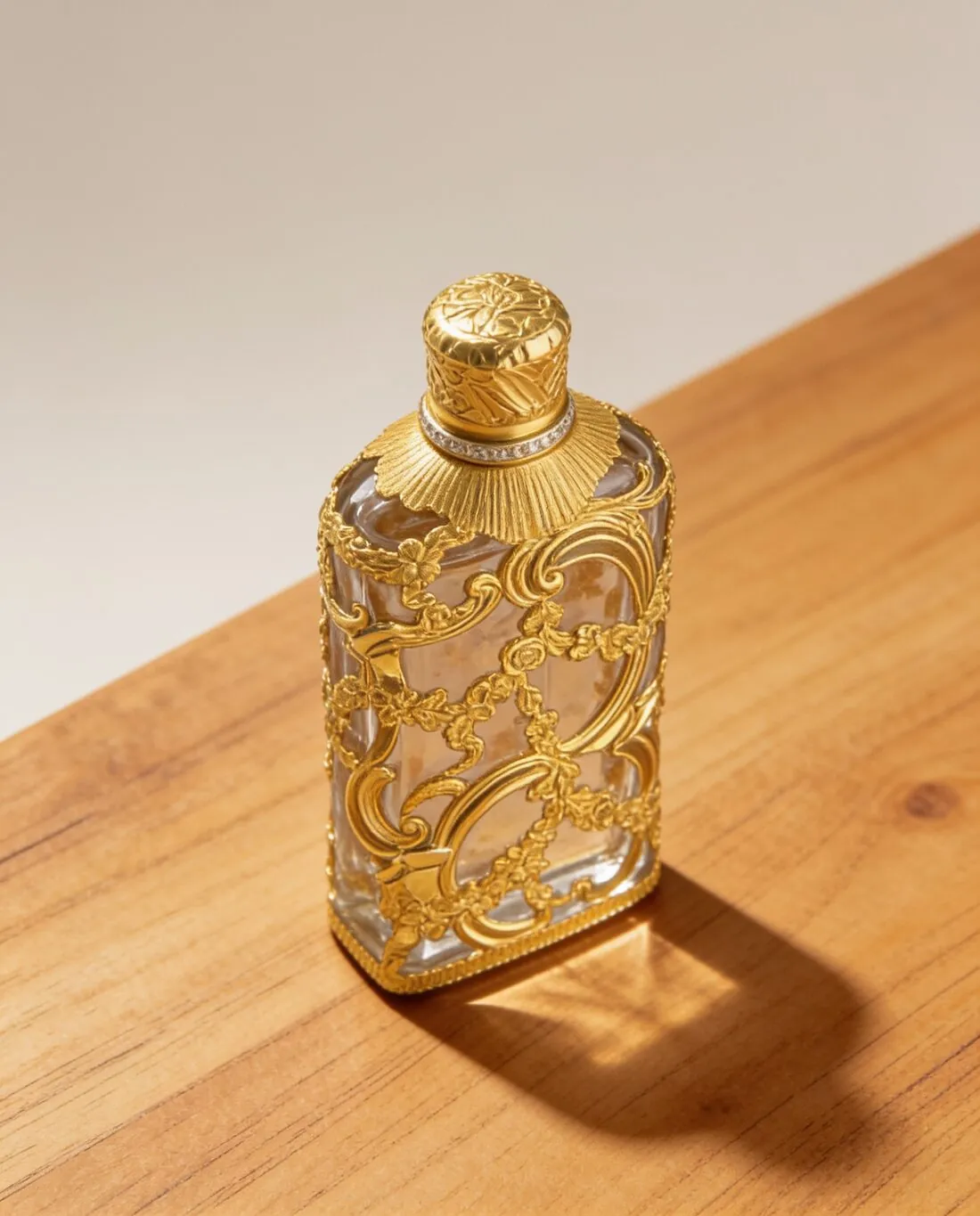
Jak motyw BigCommerce traktuje przesłany plik.
- 1
Proporcje, których motyw nie zniekształca
BigCommerce radzi, by zdjęcia produktów służące jako miniatury miały te same proporcje, a zdjęcie o proporcjach innych niż w ustawieniach motywu jest rozciągane lub ściskane. Ustal, jakich proporcji oczekuje motyw, i zamawiaj w nich każdy produkt. Studio produktowe dostarcza kwadrat, pion i poziom, więc kształt jest ustalony już przy zamawianiu.
- 2
Profile kolorów są usuwane przy przesyłaniu
BigCommerce usuwa profile kolorów ze zdjęć produktów podczas przesyłania i radzi zapisywać zdjęcia bez profilu. Sklep pokazuje więc zdjęcie bez jego profilu, a kontrola koloru przypada na czas po przesłaniu: porównaj stronę produktu z rzeczą w świetle dziennym, zaczynając od mocnych czerwieni, głębokich błękitów i metalicznych wykończeń.
- 3
Pierwsze zdjęcie i jego opis
Pierwsze zdjęcie na liście produktu jest zdjęciem domyślnym na stronie produktu i w Quick View, czyli szybkim podglądzie, więc trafia tam najczytelniejszy widok całego produktu. Opis zdjęcia staje się atrybutem alt, a gdy pozostaje pusty, BigCommerce używa nazwy produktu. Zdjęcia wariantów nie mają opisu, a każdy wariant ma jedno zdjęcie.
Czego wymaga BigCommerce? Punkt po punkcie.
Źródło: BigCommerce Help Center — Adding Products (v3); How Products Work; Platform Limits; Optimizing Your Images; Adjusting Your Store Image Settings; Troubleshooting Your Store Images; Importing Product Variants, Images, and Other Complex Attributes; BigCommerce Developer Docs — Create Product Image. Sprawdzone 12 października 2026.
- Zalecane
- 1280 × 1280 pikseli to optymalny rozmiar zdjęć produktów, choć dokumentacja motywu może sugerować inny rozmiar
- Formaty
- JPEG/JPG, GIF, WebP i PNG; TIFF i PDF nie są obsługiwane, a import z CSV wyklucza także BMP
- Rozmiar pliku
- Maksymalnie 8 MB dla każdego zdjęcia produktu i wariantu
- Liczba
- Do 1000 zdjęć na produkt, z czego 250 jest wyświetlanych w panelu sterowania, oraz 1 zdjęcie na wariant
- Zoom
- Ustawienie motywu Image sizes steruje powiększonym zdjęciem pokazywanym po najechaniu kursorem; dokumentacja API podaje, by jako zdjęcie do powiększenia przekazać obraz mniejszy niż 1280 × 1280 pikseli, w przeciwnym razie zwracane jest zdjęcie o zmienionym rozmiarze
- Miniatury
- Miniatury i pozostałe rozmiary są tworzone z przesłanego zdjęcia; pierwsze zdjęcie na liście jest zdjęciem domyślnym na stronie produktu i w Quick View
- Proporcje
- Zdjęcia produktów używane jako miniatury najlepiej utrzymywać w tych samych proporcjach; zdjęcie, którego proporcje nie zgadzają się z ustawieniami motywu, jest rozciągane lub ściskane
- Automatyczna optymalizacja
- CDN BigCommerce kompresuje zdjęcia w ustawieniu bezstratnym i może zmienić format pliku; motywy Stencil oparte na Cornerstone 4.0 lub nowszym używają srcset do serwowania responsywnych rozmiarów zdjęć
- Tekst alternatywny
- Opis zdjęcia staje się znacznikiem alt; jeśli pozostanie pusty, używana jest nazwa produktu, a zdjęcia wariantów nie obsługują opisów
- Profil kolorów
- Profile kolorów są usuwane ze zdjęć produktów przy przesyłaniu, dlatego doradza się zapisywanie zdjęć bez profilu kolorów
Zdjęcie źródłowe do katalogu w BigCommerce.
- Wysokie produkty fotografuj na stojąco, a szerokie leżące poziomo, z wolnym miejscem wokół każdego, aby produkt zmieścił się w całości w proporcjach motywu, jakikolwiek kształt się okaże.
- Pracuj w świetle dziennym z wyłączoną lampą błyskową: BigCommerce usuwa profile kolorów przy przesyłaniu, a kolor wiernie zapisany na zdjęciu źródłowym jest punktem odniesienia dla późniejszego porównania.
- Zadbaj o ostrość grawerunku, przeszyć i tekstu etykiety; po najechaniu kursorem motyw pokazuje powiększone zdjęcie i to tam nieostrość zdjęcia źródłowego widać najpierw.
Zdjęcia produktów do sklepu BigCommerce: odpowiedzi.
Czy wynik 2K wystarcza na stronę produktu w BigCommerce?
Kwadratowy wynik 2K przekracza rozmiar, który BigCommerce nazywa optymalnym dla zdjęć produktów, a 4K jest dostępne jako opcja. BigCommerce dodaje, że dokumentacja motywu może sugerować inny rozmiar, więc najpierw warto przeczytać wartość podaną dla motywu. Miniatury i pozostałe rozmiary wyświetlania powstają z przesłanego pliku, więc jeden plik obsługuje je wszystkie; optymalny rozmiar jest w tabeli na tej stronie.
Które zdjęcie pokazuje powiększenie po najechaniu kursorem?
Powiększonym zdjęciem widocznym po najechaniu kursorem steruje ustawienie motywu Image sizes. Dokumentacja API BigCommerce każe dla zdjęcia powiększenia dostarczyć zdjęcie poniżej określonego rozmiaru i podaje, że w przeciwnym razie zwracane jest zdjęcie przeskalowane. Przesłany plik 2K lub 4K jest więc w tym widoku pokazywany po przeskalowaniu, dlatego to właśnie w powiększeniu po najechaniu ogląda się etykietę lub szew na działającej stronie.
Co BigCommerce robi z przesłanym plikiem PNG lub JPG?
PNG i JPG, które Herofab oferuje do pobrania, są przyjmowane przez BigCommerce, podobnie jak GIF i WebP; TIFF i PDF nie są obsługiwane. Każde zdjęcie produktu i wariantu ma górny limit wagi, podany w tabeli na tej stronie. CDN BigCommerce kompresuje następnie zdjęcia w ustawieniu bezstratnym i może zmienić format, więc przeglądarka kupującego otrzymuje wersję pliku przygotowaną przez BigCommerce.
Ile to kosztuje?
4 kredyty za zdjęcie, plus jeden kredyt za 4K. Koszt jest widoczny przed generowaniem, a jeśli zadanie się nie powiedzie, kredyty wracają. 20 darmowych kredytów przy rejestracji wystarcza na 5 zdjęć tym narzędziem.
Twoja następna kolekcja, sfotografowana w tym tygodniu.
20 kredytów przy rejestracji, bez karty. Zdjęcia z darmowych kredytów mają znak wodny.