Ảnh sản phẩm BigCommerce, tạo theo tỷ lệ của giao diện.
BigCommerce tạo ảnh thu nhỏ và các kích thước khác từ mỗi ảnh tải lên, và kéo giãn hoặc co ảnh có tỷ lệ không khớp với thiết lập của giao diện. Từ một bức ảnh, Studio sản phẩm của Herofab đặt sản phẩm lên nền studio hoặc vào bối cảnh được dàn dựng và giao cả danh mục sản phẩm ở một tỷ lệ khung hình, ở 2K hoặc 4K.
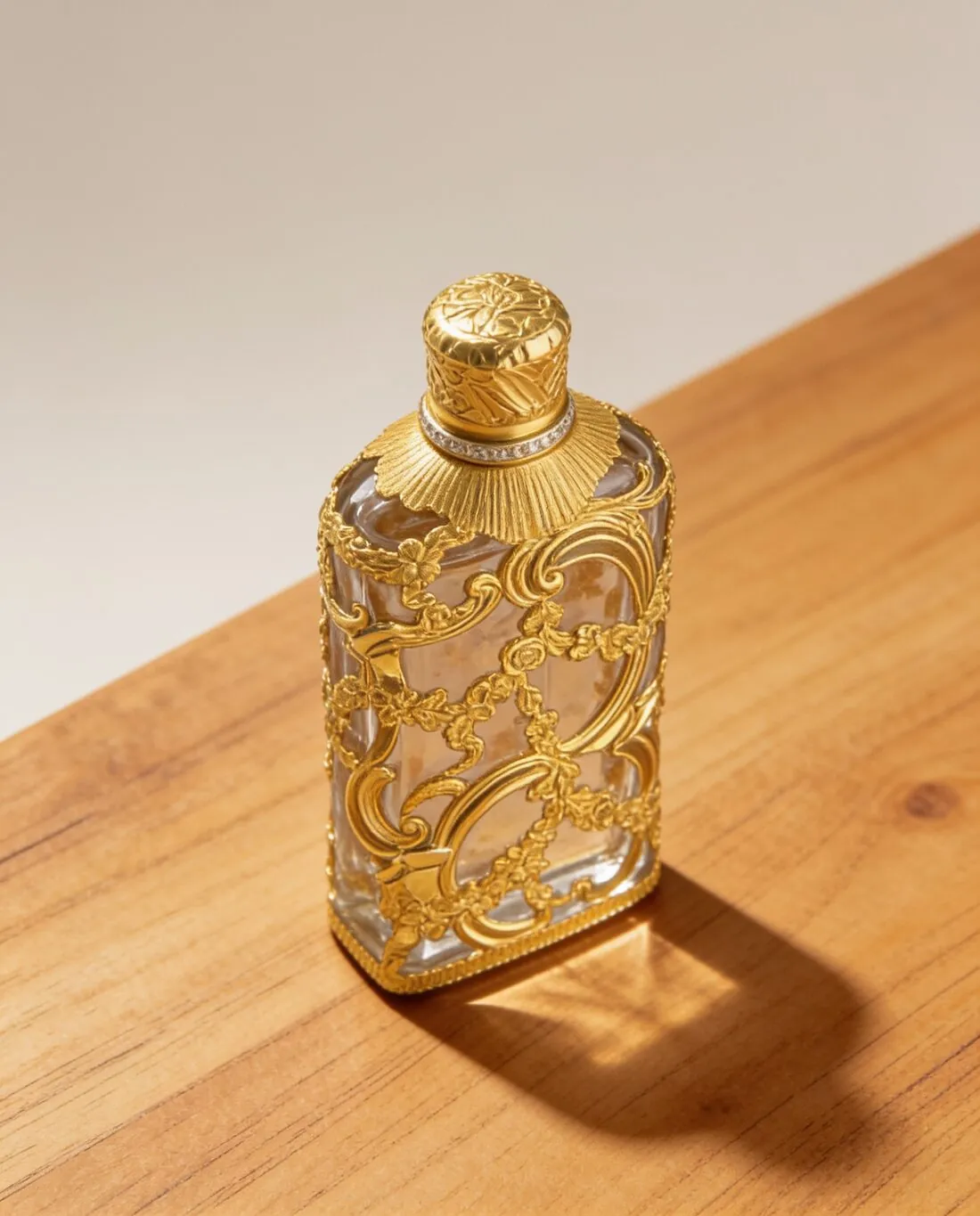
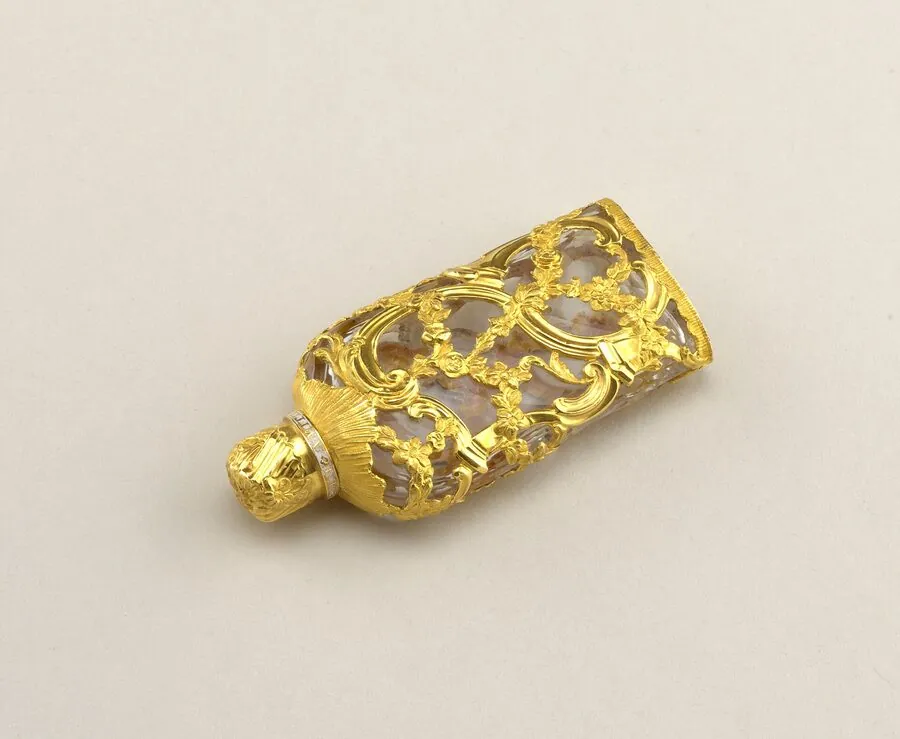
Giao diện BigCommerce xử lý ảnh tải lên ra sao.
- 1
Tỷ lệ mà giao diện không làm méo
BigCommerce khuyên giữ các ảnh sản phẩm dùng làm ảnh thu nhỏ ở cùng một tỷ lệ khung hình, và ảnh có tỷ lệ khác với thiết lập của giao diện sẽ bị kéo giãn hoặc co lại. Hãy tìm tỷ lệ giao diện cần và đặt mọi sản phẩm theo tỷ lệ đó. Studio sản phẩm giao khổ vuông, dọc và ngang, nên hình dạng được chốt ngay khi đặt.
- 2
Hồ sơ màu bị gỡ khi tải lên
BigCommerce gỡ hồ sơ màu khỏi ảnh sản phẩm khi ảnh được tải lên và khuyên lưu ảnh không kèm hồ sơ màu. Vì vậy cửa hàng hiển thị ảnh không có hồ sơ màu, và việc kiểm tra màu nên làm sau khi tải lên: hãy so trang sản phẩm với món hàng dưới ánh sáng ban ngày, bắt đầu từ màu đỏ đậm, xanh dương sẫm và bề mặt ánh kim.
- 3
Ảnh đầu tiên và phần mô tả ảnh
Ảnh đầu tiên trong danh sách ảnh của sản phẩm là ảnh mặc định trên trang sản phẩm và trong Quick View, nên góc nhìn rõ nhất của toàn bộ sản phẩm nằm ở đó. Mô tả ảnh trở thành thẻ alt, và khi để trống, BigCommerce dùng tên sản phẩm. Ảnh biến thể không nhận mô tả, và mỗi biến thể chỉ có một ảnh.
Những gì BigCommerce yêu cầu.
Nguồn: BigCommerce Help Center — Adding Products (v3); How Products Work; Platform Limits; Optimizing Your Images; Adjusting Your Store Image Settings; Troubleshooting Your Store Images; Importing Product Variants, Images, and Other Complex Attributes; BigCommerce Developer Docs — Create Product Image. Kiểm tra ngày 12 tháng 10, 2026.
- Khuyến nghị
- 1.280 × 1.280 pixel là kích thước tối ưu cho ảnh sản phẩm, dù tài liệu của giao diện có thể gợi ý kích thước khác
- Định dạng
- JPEG/JPG, GIF, WebP và PNG; TIFF và PDF không được hỗ trợ, và việc nhập bằng CSV còn loại trừ BMP
- Dung lượng tệp
- Tối đa 8 MB cho mỗi ảnh sản phẩm và ảnh biến thể
- Số lượng
- Tối đa 1.000 ảnh mỗi sản phẩm, trong đó 250 ảnh được hiển thị trong bảng điều khiển, và 1 ảnh cho mỗi biến thể
- Phóng to
- Cài đặt Image sizes của giao diện điều khiển ảnh phóng to hiển thị khi di chuột; tài liệu API nêu rằng cần cung cấp ảnh nhỏ hơn 1.280 × 1.280 pixel cho ảnh phóng to, nếu không sẽ nhận về ảnh đã đổi kích thước
- Ảnh thu nhỏ
- Ảnh thu nhỏ và các kích thước khác được tạo từ ảnh tải lên; ảnh đầu tiên trong danh sách là ảnh mặc định trên trang sản phẩm và Quick View
- Tỷ lệ khung hình
- Ảnh sản phẩm dùng làm ảnh thu nhỏ tốt nhất nên giữ cùng một tỷ lệ khung hình; ảnh có tỷ lệ không khớp với cài đặt của giao diện sẽ bị kéo giãn hoặc co lại
- Tối ưu hóa tự động
- CDN của BigCommerce nén ảnh với thiết lập không mất dữ liệu và có thể chuyển đổi định dạng tệp; các giao diện Stencil dựa trên Cornerstone 4.0 trở lên dùng srcset để phân phối các kích thước ảnh thích ứng
- Văn bản thay thế
- Mô tả ảnh trở thành thẻ alt; nếu để trống thì tên sản phẩm được dùng, và ảnh biến thể không hỗ trợ mô tả
- Hồ sơ màu
- Hồ sơ màu bị loại bỏ khỏi ảnh sản phẩm khi tải lên, nên việc lưu ảnh không kèm hồ sơ màu được khuyên dùng
Ảnh gốc cho danh mục BigCommerce.
- Chụp sản phẩm cao ở thế đứng và sản phẩm rộng ở thế nằm ngang, có khoảng trống quanh mỗi món, để sản phẩm đứng trọn trong tỷ lệ của giao diện dù đó là hình dạng nào.
- Chụp dưới ánh sáng ban ngày và tắt đèn flash: BigCommerce gỡ hồ sơ màu khi tải lên, và màu được ghi đúng trong ảnh gốc là mốc đối chiếu cho việc so sánh về sau.
- Giữ nét cho chữ khắc, đường may và chữ trên nhãn; giao diện hiển thị ảnh phóng to khi rê chuột, và chỗ mềm nét trong ảnh gốc lộ ra ở đó trước tiên.
Giải đáp về Ảnh sản phẩm cho BigCommerce.
Đầu ra 2K có đủ lớn cho trang sản phẩm BigCommerce không?
Đầu ra vuông 2K vượt kích thước BigCommerce gọi là tối ưu cho ảnh sản phẩm, và 4K có sẵn dưới dạng tùy chọn. BigCommerce nói thêm rằng tài liệu của giao diện có thể gợi ý một kích thước khác, nên con số của chính giao diện đáng được đọc trước. Ảnh thu nhỏ và các kích thước hiển thị khác được tạo từ ảnh tải lên, nên một tệp phục vụ tất cả; kích thước tối ưu có trong bảng trên trang này.
Phóng to khi rê chuột hiển thị ảnh nào?
Thiết lập Image sizes của giao diện điều khiển ảnh phóng to hiển thị khi rê chuột. Tài liệu API của BigCommerce nói cần cung cấp ảnh nhỏ hơn một kích thước đã nêu cho ảnh phóng to, nếu không thì ảnh đã đổi kích thước sẽ được trả về. Vì vậy ảnh 2K hoặc 4K tải lên được hiển thị ở dạng đã đổi kích thước trong chế độ xem đó, khiến phóng to khi rê chuột là nơi kiểm tra nhãn hay đường may trên trang đang hoạt động.
BigCommerce làm gì với PNG hoặc JPG được tải lên?
PNG và JPG mà Herofab cho tải xuống đều được BigCommerce chấp nhận, cũng như GIF và WebP; TIFF và PDF không được hỗ trợ. Mỗi ảnh sản phẩm và ảnh biến thể có mức trần dung lượng, nêu trong bảng trên trang này. Sau đó CDN của BigCommerce nén ảnh bằng thiết lập không mất dữ liệu và có thể chuyển đổi định dạng, nên trình duyệt của người mua nhận phiên bản tệp của BigCommerce.
Chi phí là bao nhiêu?
4 credit mỗi ảnh, cộng thêm một credit cho 4K. Chi phí được hiển thị trước khi tạo ảnh, và nếu tác vụ thất bại, credit sẽ được hoàn lại. 20 credit miễn phí khi đăng ký đủ để tạo 5 ảnh với công cụ này.
Bộ sưu tập tiếp theo, chụp ngay trong tuần này.
20 credit khi đăng ký, không cần thẻ thanh toán. Ảnh tạo bằng credit miễn phí có hình mờ.