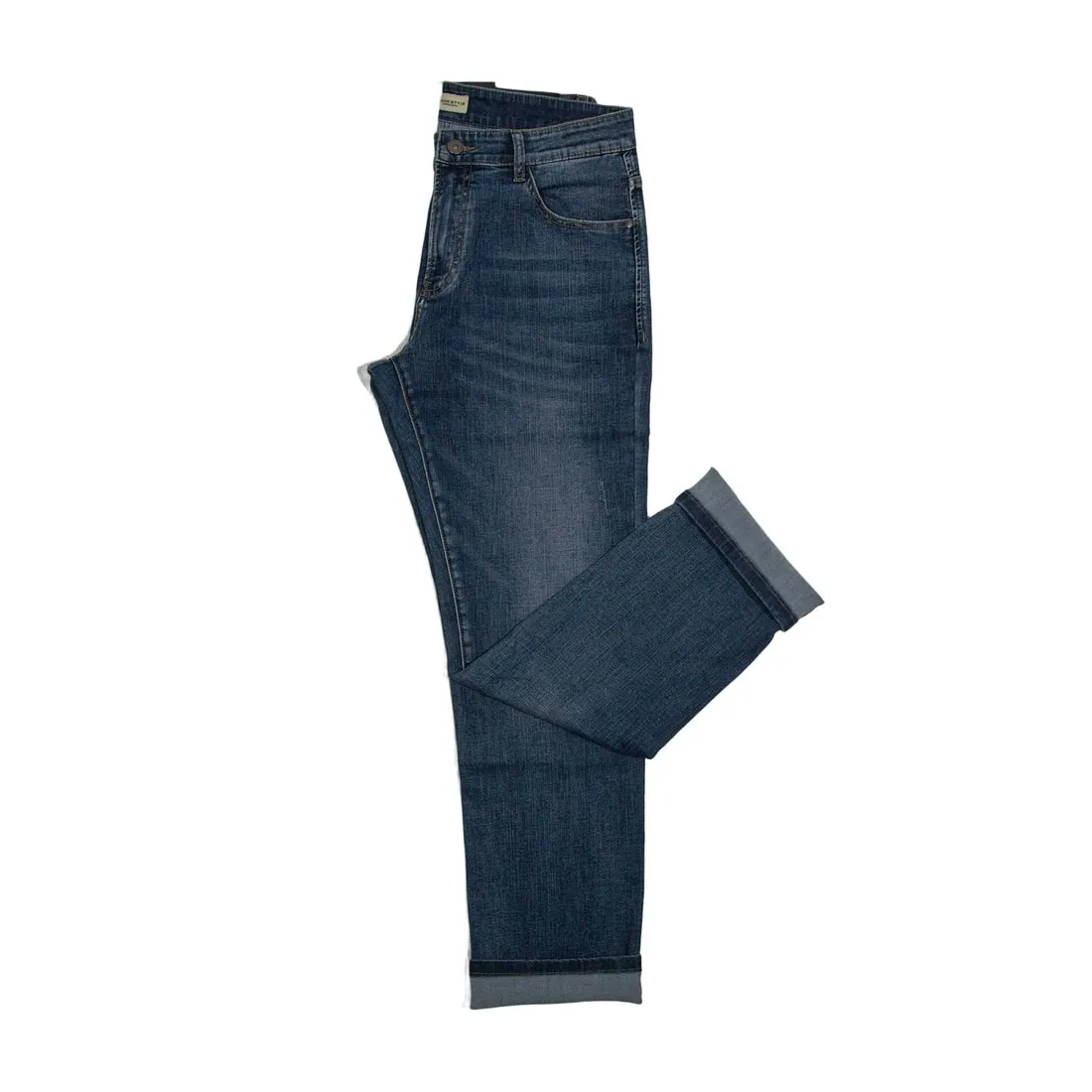
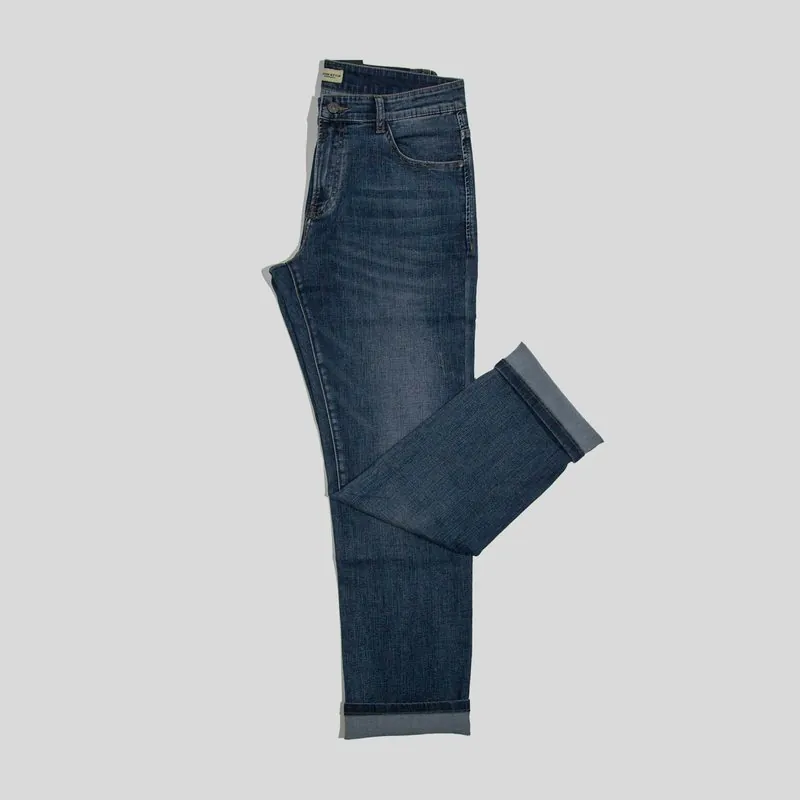
흰색 위의 흰색에서 문제가 생기는 곳.
- 1
흰 배경 위의 흰 상품
흰 셔츠, 옅은 색 밑창, 도자기 컵은 윤곽이 뒤의 바탕과 거의 같습니다. 희미한 그림자나 솔기에서 가장자리를 찾아야 하므로, 어떤 배경 제거에서든 가장 어려운 경우입니다. PNG를 어두운 색 위에 놓고 윤곽 전체를 한 번 따라가 보십시오.
- 2
둘러싸인 흰 영역
가방 손잡이 안쪽, 체인 고리 사이, 굽의 아치 아래 공간도 배경입니다. 상품 주변은 비워졌는데 이런 섬은 흰색으로 남는 경우가 있습니다. 흰 페이지에서는 보이지 않고 다른 색에서는 뚜렷이 드러나므로, 어두운 바탕에서 확인하십시오.
- 3
유리, 광택, 비치는 부분
유리병, 투명 휴대폰 케이스, 렌즈, 비치는 소매는 뒤의 흰색이 상품을 통해 비쳐 보입니다. 배경을 제거할 때 그 흰색 가운데 얼마가 소재에 속했는지는 가려낼 수 없습니다. 이런 부분은 꼼꼼히 살펴봐야 한다고 예상하고, 대부분이 투명한 상품이라면 흰색 결과물을 고려하십시오.
깔끔한 결과를 위한 원본 이미지 고르기.
- 구할 수 있는 가장 큰 버전의 이미지에서 시작하십시오. 상품 등록에서 저장한 작은 썸네일은 가장자리가 흐려서, 어떤 배경 제거로도 선명해지지 않습니다.
- 흰 영역에 로고, 배지, 설명 문구가 없는 파일을 고르십시오. 배경이 아닌 것은 모두 사진의 일부로 처리되기 때문입니다.
- 상품을 다시 촬영할 수 있다면, 흰 상품 뒤에 중간 회색이나 어두운 바탕을 두십시오. 흰색 위의 흰색에는 없는 대비가 윤곽에 생깁니다.
흰색 배경 제거, 자주 묻는 질문.
이미지를 JPEG로 저장하면 흰색이 그대로 남아 있는 이유는 무엇입니까?
JPEG는 투명도를 저장할 수 없으므로, 파일을 저장할 때 빈 영역이 단색으로, 대개 흰색으로 채워집니다. 결과물은 납품된 PNG 그대로 보관하십시오. 또한 많은 이미지 뷰어가 투명 영역을 흰색이나 회색 체크무늬로 표시하는데, 이는 표시 방식일 뿐입니다.
상품 아래의 부드러운 그림자도 함께 제거됩니까?
흰 바탕에 드리운 그림자는 배경에 속하므로 배경과 함께 사라집니다. 접힌 자리나 칼라 아래의 음영처럼 상품 자체에 생긴 음영은 남습니다. 상품 아래에 새 그림자가 필요한지는 레이아웃에서 정하십시오.
흰색을 다른 단색으로 바꿀 수도 있습니까?
도구는 투명, 흰색, 밝은 회색의 세 가지 결과물을 납품합니다. 그 밖의 색이 필요하면 투명 PNG를 받아 레이아웃 프로그램이나 디자인 프로그램에서 그 색 위에 놓으십시오. 모든 결과물은 잘라내기 없이 마켓플레이스 크기로 다운로드할 수 있습니다.
비용은 얼마입니까?
이미지당 1크레딧입니다. 비용은 생성 전에 표시되며, 작업이 실패하면 크레딧이 반환됩니다. 가입 시 제공되는 무료 20크레딧으로 이 도구의 이미지를 20장 만들 수 있습니다.