Der weiße Hintergrund entfernt, das Produkt unverändert.
Ein Lieferantenbild, ein altes Angebotsfoto oder ein Packshot kommt oft auf Weiß, und ein weißer Kasten fügt sich schlecht in ein farbiges Banner oder eine getönte Seite. Das Tool „Hintergrund entfernen“ nimmt das Weiß weg und liefert das Produkt als transparentes PNG; das Produkt selbst wird nicht neu gezeichnet.
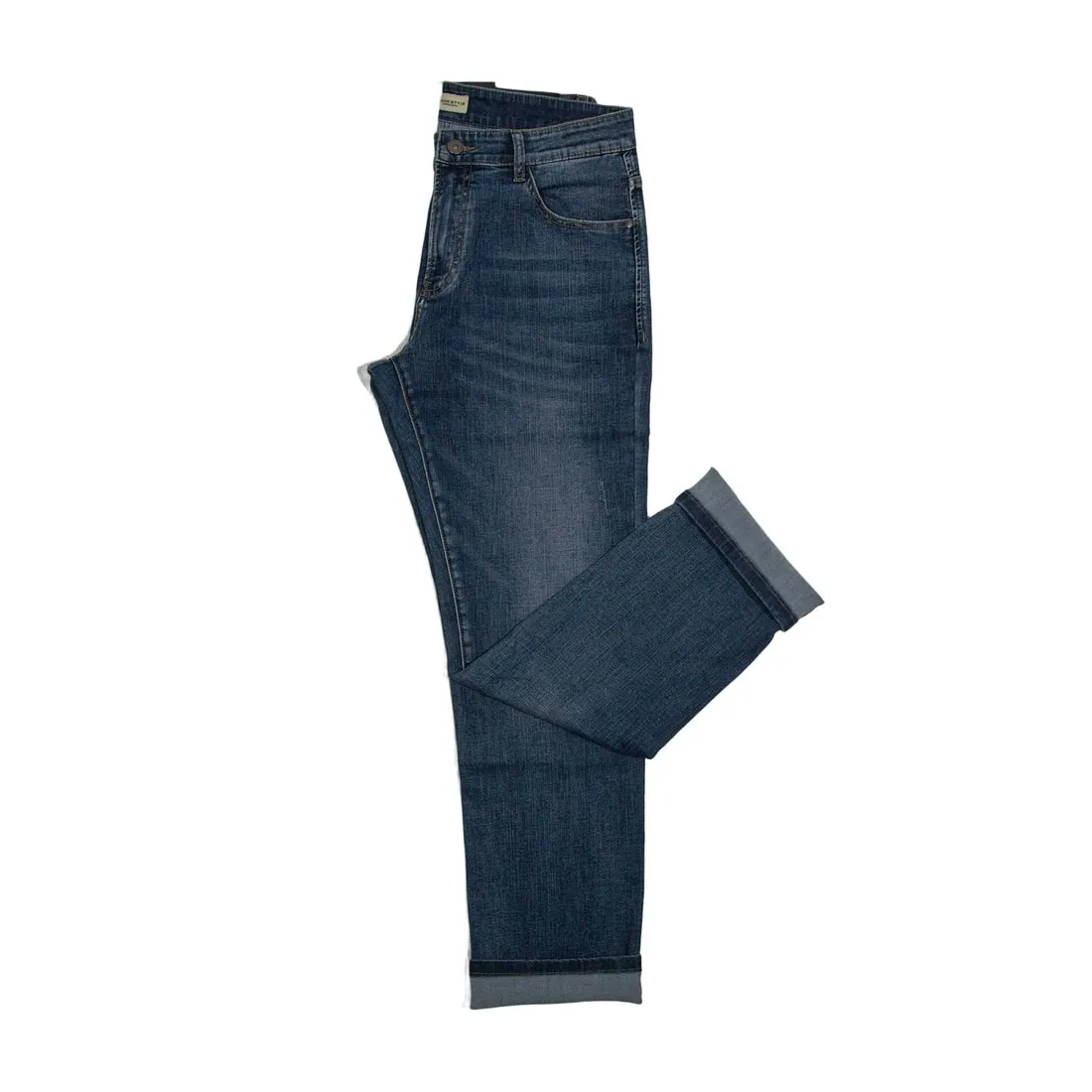
Wo Weiß auf Weiß zum Problem wird.
- 1
Weiße Produkte auf Weiß
Ein weißes Hemd, eine helle Sohle oder eine Porzellantasse hat einen Umriss, der dem Grund dahinter fast gleicht. Das ist der schwierigste Fall für jede Freistellung, weil die Kante aus einem schwachen Schatten oder einer Naht erschlossen werden muss. Legen Sie das PNG auf eine dunkle Farbe und gehen Sie den ganzen Umriss einmal ab.
- 2
Eingeschlossene weiße Flächen
Der Raum im Henkel einer Tasche, zwischen den Gliedern einer Kette oder unter dem Bogen eines Absatzes ist ebenfalls Hintergrund. Eine Freistellung kann diese Inseln weiß lassen, während die Fläche um das Produkt frei ist. Auf einer weißen Seite sind sie unsichtbar, auf jeder anderen Farbe fallen sie sofort auf; prüfen Sie sie deshalb auf dunklem Grund.
- 3
Glas, Glanz und durchsichtige Teile
Eine Glasflasche, eine klare Handyhülle, ein Brillenglas oder ein durchsichtiger Ärmel lässt das Weiß dahinter durch das Produkt scheinen. Beim Entfernen des Hintergrunds lässt sich nicht bestimmen, wie viel von diesem Weiß zum Material gehörte. Rechnen Sie damit, dass solche Teile einen genauen Blick brauchen, und ziehen Sie für überwiegend durchsichtige Produkte das weiße Ergebnis in Betracht.
Das Ausgangsbild wählen, für ein sauberes Ergebnis.
- Gehen Sie von der größten verfügbaren Fassung des Bildes aus; ein kleines Vorschaubild, das aus einem Angebot gespeichert wurde, hat weiche Kanten, die keine Freistellung schärfen kann.
- Bevorzugen Sie eine Datei ohne Logo, Badge oder Beschriftung auf der weißen Fläche, denn alles, was nicht Hintergrund ist, wird als Teil des Bildes behandelt.
- Lässt sich das Produkt neu fotografieren, gibt ein mittelgrauer oder dunkler Grund hinter einem weißen Produkt dem Umriss den Kontrast, der bei Weiß auf Weiß fehlt.
Weißen Hintergrund entfernen: Antworten.
Warum ist das Weiß noch da, nachdem ich das Bild als JPEG gespeichert habe?
JPEG kann keine Transparenz speichern; beim Speichern wird die leere Fläche daher mit einer deckenden Farbe gefüllt, meist mit Weiß. Behalten Sie das Ergebnis als das PNG, in dem es geliefert wird. Viele Bildbetrachter zeigen Transparenz zudem als Weiß oder als graues Schachbrettmuster; das ist nur eine Gewohnheit der Darstellung.
Wird der weiche Schatten unter dem Produkt mit entfernt?
Ein Schatten, der auf dem weißen Grund liegt, zählt zum Hintergrund und geht mit ihm. Die Schattierung auf dem Produkt selbst, etwa in einer Falte oder unter einem Kragen, bleibt erhalten. Ob das Produkt einen neuen Schatten unter sich braucht, entscheidet sich im Layout.
Lässt sich das Weiß stattdessen durch eine andere einfarbige Fläche ersetzen?
Das Tool liefert drei Ergebnisse: transparent, weiß oder hellgrau. Für jede andere Farbe nehmen Sie das transparente PNG und setzen es in einem Layout- oder Grafikprogramm auf diese Farbe. Jedes Ergebnis lässt sich in Marktplatzformaten ohne Beschnitt herunterladen.
Was kostet es?
1 Credit pro Bild. Die Kosten werden vor der Erstellung angezeigt; schlägt ein Auftrag fehl, werden die Credits erstattet. Die 20 kostenlosen Credits bei der Registrierung reichen für 20 Bilder mit diesem Tool.
Ihre nächste Kollektion, noch diese Woche fotografiert.
20 Credits bei der Registrierung, keine Kreditkarte erforderlich. Mit kostenlosen Credits erstellte Bilder tragen ein Wasserzeichen.