Язык: RU
Начать бесплатно

Белый фон удалён товар остался прежним.

Фото поставщика, старое изображение карточки или пэкшот часто приходят на белом фоне; белая рамка не подходит для цветного баннера или страницы. «Удалить фон» убирает белый и выдаёт товар в PNG с прозрачностью, не перерисовывая сам предмет.

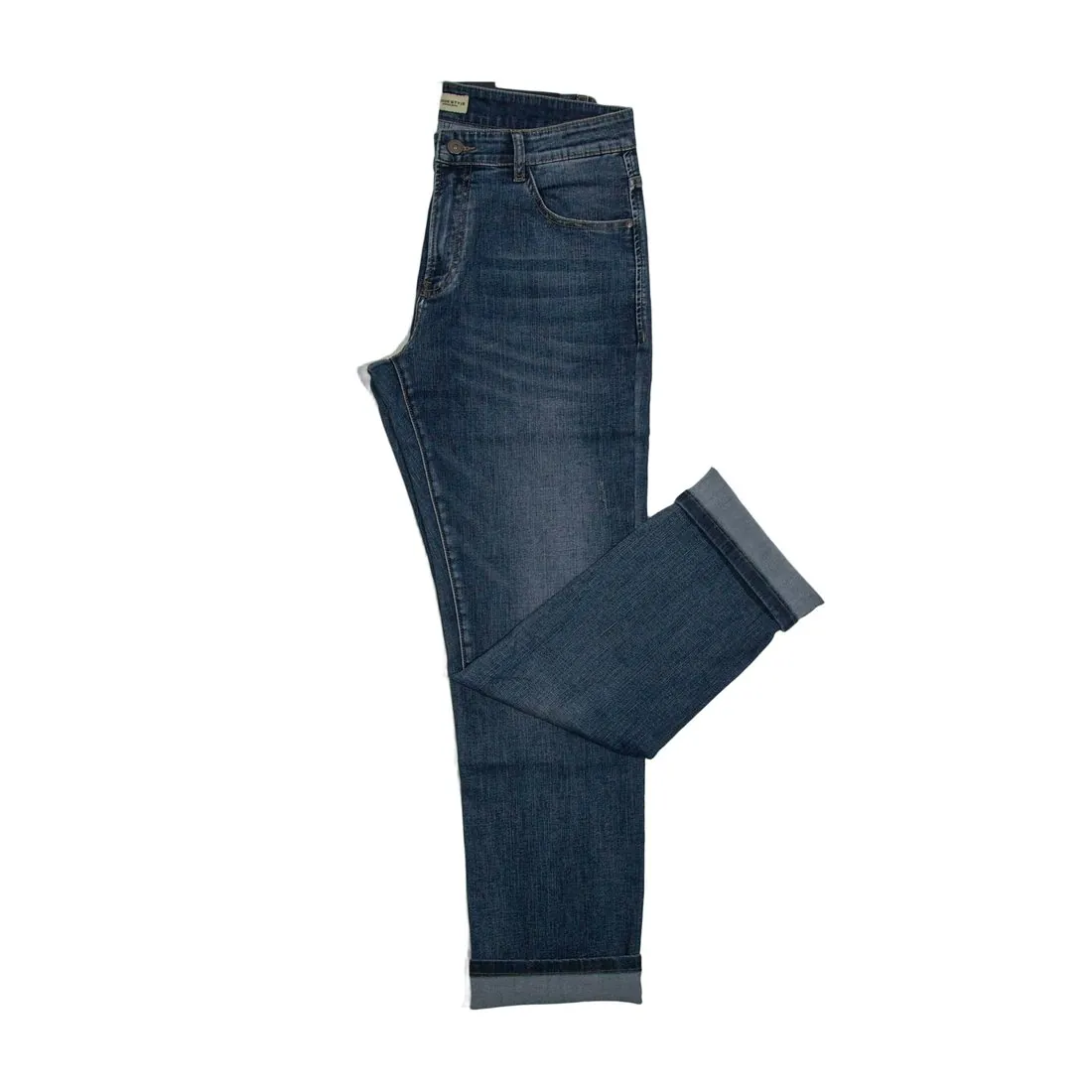
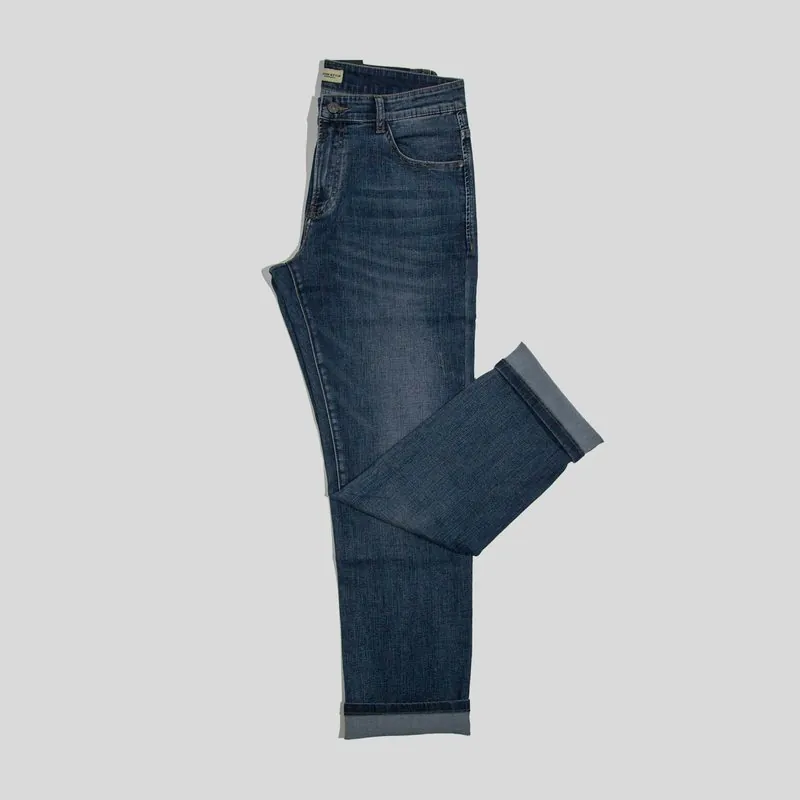
Сложенные джинсы цвета индиго с подвёрнутыми штанинами на белом фоне · Удалить фон
Исходное фото. Создано в Herofab · Удалить фон
Стоит знать

Где возникает проблема белого на белом.

  1. 1

    Белые товары на белом фоне

    Контур белой рубашки, светлой подошвы или фарфоровой чашки почти совпадает с фоном. Это сложный случай для обтравки: край приходится искать по слабой тени или шву. Поставьте PNG на тёмный фон и один раз проследите весь контур.

  2. 2

    Замкнутые белые участки

    Фон есть и внутри ручки сумки, между звеньями цепочки или под изгибом каблука. При обтравке эти островки могут остаться белыми, хотя пространство вокруг товара станет прозрачным. На белой странице их не видно, а на другом цвете сразу заметно — проверьте на тёмном фоне.

  3. 3

    Стекло, глянец и прозрачные детали

    Через стеклянный флакон, прозрачный чехол, линзу или тонкий рукав виден белый фон. При удалении невозможно определить, какая часть белого относилась к материалу. Внимательно проверьте такие детали; для преимущественно прозрачного товара рассмотрите вариант на белом фоне.

Исходное фото

Как выбрать исходное фото для чистого результата.

  • Начните с самой большой доступной версии: у маленькой миниатюры из карточки мягкие края, которые обтравка не сможет сделать чётче.
  • Предпочтителен файл без логотипа, значка или подписи на белой области: всё, что не распознано как фон, считается частью изображения.
  • Если товар можно переснять, используйте за ним средне-серый или тёмный фон: он даст белому предмету контраст, которого не хватает на белом фоне.

Когда нужно убрать белый фон

Белый фон подходит, пока изображение показывается на белом. Если тема магазина задаёт карточкам товаров фон цвета слоновой кости, бежевый или светло-серый, фотография на чисто белом выглядит как светлый прямоугольник с заметным краем. То же происходит на изображении подборки с несколькими товарами, в шапке рассылки или на странице каталога с цветным фоном. Прозрачная версия позволяет разместить товар на любом таком фоне без новой фотографии.

Если изображение будет показываться только на белой странице товара, белый фон можно оставить — удаление ничего не даст. «Проверка белого фона» на этом сайте определит, чисто ли белый существующий фон или светло-серый. Если прежний белый фон неровный или с оттенком, результат White в инструменте «Удалить фон» заменит его чистым сплошным белым фоном под тем же обтравленным товаром.

Удаление белого фона в Herofab: пошагово

Загрузите изображение в инструмент «Удалить фон» в студии Herofab; предпочтительно использовать файл наибольшего доступного размера. В настройке Output доступны три варианта: Transparent, White и Grey. Если нужно убрать белый фон, выберите Transparent; варианты White и Grey помещают вырезанный товар на новый сплошной фон. Ту же фотографию можно повторно обработать с другой настройкой, поэтому одна загрузка даст и прозрачный файл, и изображение на белом фоне для карточки товара.

Удаление фона происходит не в браузере. Изображение загружается в Herofab, товар обтравливается на серверах Herofab, а результат появляется в аккаунте и готов к скачиванию. Это отличается от бесплатных проверок и конвертеров на сайте, которые работают непосредственно в браузере. Если фотография загружена в товар, все результаты на её основе сохраняются в разделе этого товара — прозрачная версия и вариант на белом фоне остаются вместе.

В каком файле сохраняется прозрачность

Результат предоставляется в PNG: пиксели товара сохраняются, а на месте прежнего фона остаётся пустая область. Кнопка Download сохраняет эту прозрачность. Загрузка JPG предназначена для карточек с ограничением размера файла; поскольку JPEG не поддерживает прозрачность, на этой копии товар оказывается на белом фоне. Файлы, подготовленные в размерах для маркетплейса, также предназначены для карточек и размещаются на белом фоне. Поэтому для макета сохраняйте PNG.

Прозрачный PNG заметно больше JPEG с тем же изображением: он хранится без потерь и содержит прозрачность. Веб-страница или тема магазина, поддерживающая PNG, может использовать его без изменений; если допускается только JPEG, товару нужен сплошной фон, который можно получить результатом White или Grey либо загрузкой JPG. Откройте файл в программе, где он будет использоваться, чтобы проверить, как контур выглядит на выбранном цвете, прежде чем публиковать.

Вопросы

Удалить белый фон с изображения: ответы на вопросы.

Почему белый фон остался после сохранения в JPEG?

JPEG не поддерживает прозрачность, поэтому при сохранении пустая область заполняется сплошным цветом, обычно белым. Сохраните результат в исходном PNG. Некоторые просмотрщики тоже показывают прозрачность белой или серой шахматной сеткой — это лишь способ отображения.

Удалится ли мягкая тень под товаром?

Тень на белой поверхности относится к фону и удаляется вместе с ним. Затенение самого товара — например складка или тень под воротником — остаётся. Решите в макете, нужна ли новая тень под предметом.

Можно ли заменить белый на другой однотонный цвет?

Инструмент выдаёт три варианта: прозрачный, белый или светло-серый. Для другого оттенка поместите прозрачный PNG на нужный фон в программе для макета или дизайна. Любой результат можно скачать в размерах для маркетплейсов без обрезки.

Нужен ли для работы чисто белый фон?

Нет. Обтравка следует контуру товара, а не цвету фона, поэтому таким же способом удаляются фон цвета слоновой кости, серый или узорчатый. Помогает чёткая граница между товаром и окружением: у светлого товара на светлом фоне контраст по краю будет наименьшим.

Удаляется ли белая часть внутри товара, например белый принт или подошва?

Нет. Инструмент отделяет товар от того, что находится за ним, а не удаляет какой-либо цвет. Белый принт, воротник или подошва принадлежат товару и остаются в обтравке, а не относятся к фону. Белые области, окружённые товаром, например отверстие в ручке, относятся к фону — их нужно проверить.

Сколько это стоит?

2 кредита за изображение. В долларах США это от 0,08 $ до 0,24 $ за изображение до уплаты налогов, от самого большого тарифа до самого маленького пакета кредитов. Стоимость видна до генерации, а если задание не удалось, кредиты возвращаются. 20 бесплатных кредитов при регистрации хватает на 10 изображений этим инструментом.

Примеры по товарам
Начало работы

Новая коллекция в кадре уже на этой неделе.

20 кредитов при регистрации, карта не нужна. На изображениях, созданных за бесплатные кредиты, есть водяной знак.