Język: PL
Zacznij bezpłatnie

Białe tło usunięte, produkt zostaje taki, jaki jest.

Zdjęcie od dostawcy, stare zdjęcie z oferty lub packshot często trafia do sprzedawcy na bieli, a biały prostokąt źle wygląda na kolorowym banerze lub na stronie z barwnym tłem. Usuwanie tła zabiera biel i dostarcza produkt jako przezroczysty PNG; sam produkt nie jest rysowany od nowa.

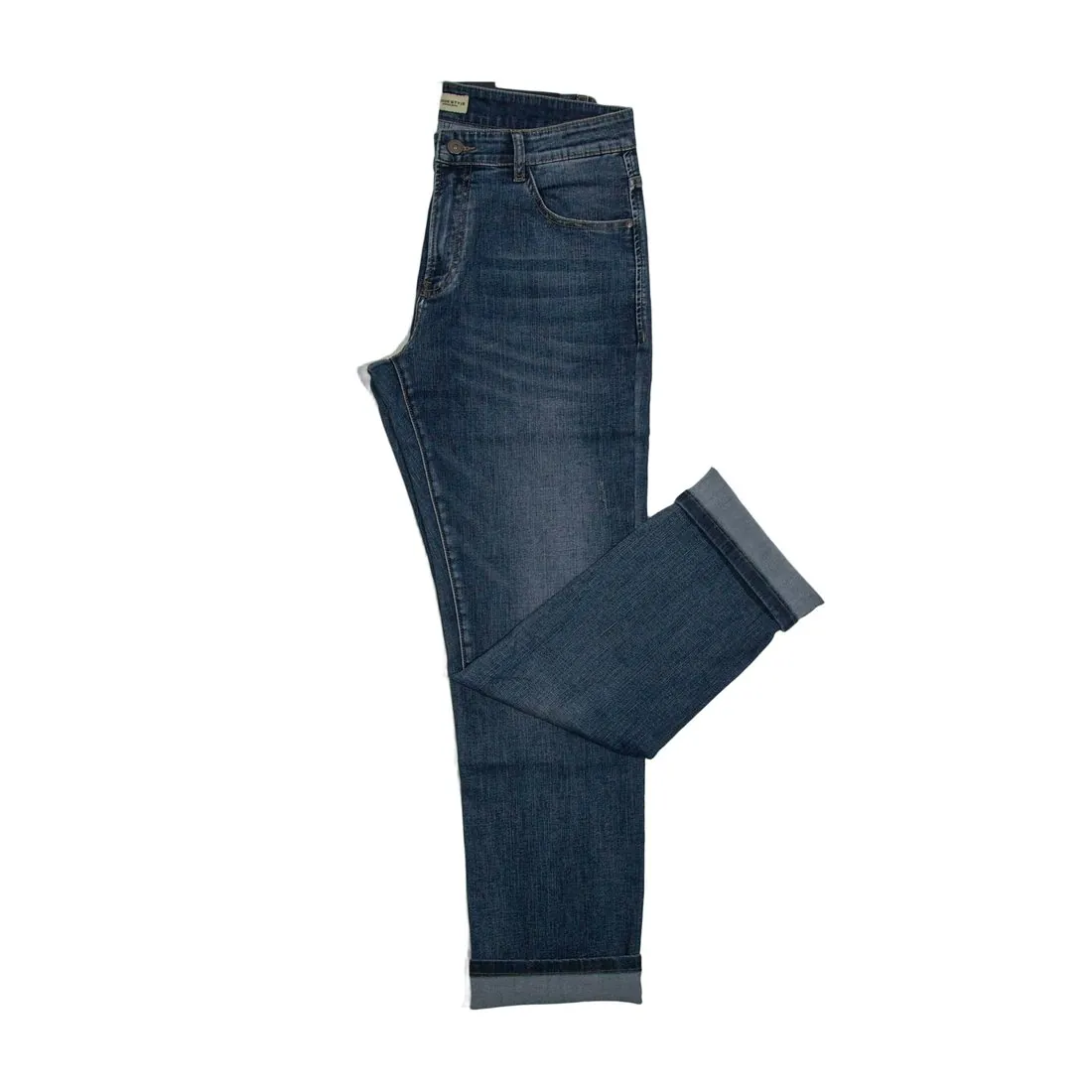
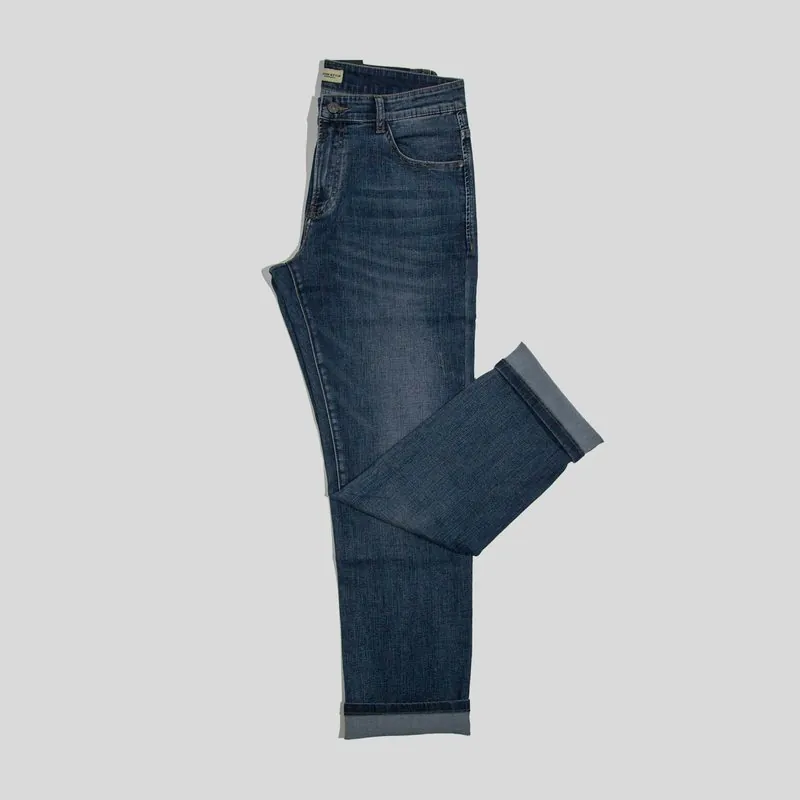
Złożone jeansy w kolorze indygo z podwiniętymi nogawkami na białym tle · Usuwanie tła
Zdjęcie źródłowe. Wykonano w Herofab · Usuwanie tła
Warto wiedzieć

Gdzie biel na bieli sprawia kłopot.

  1. 1

    Białe produkty na białym tle

    Biała koszula, jasna podeszwa lub porcelanowa filiżanka mają obrys, który niemal zlewa się z tłem za nimi. To najtrudniejszy przypadek dla każdego wycięcia, bo krawędź trzeba odnaleźć po słabym cieniu lub szwie. Połóż PNG na ciemnym kolorze i raz prześledź cały obrys.

  2. 2

    Zamknięte białe pola

    Przestrzeń wewnątrz rączki torebki, między ogniwami łańcuszka lub pod łukiem obcasa to również tło. Wycięcie może zostawić te wyspy białe, choć obszar wokół produktu jest już przezroczysty. Na białej stronie są niewidoczne, a na każdym innym kolorze rzucają się w oczy, dlatego sprawdź je na ciemnym tle.

  3. 3

    Szkło, połysk i prześwitujące partie

    Szklana butelka, przezroczyste etui na telefon, soczewka lub rękaw z prześwitującej tkaniny pokazują przez produkt biel, która jest za nim. Usuwanie tła nie potrafi rozstrzygnąć, ile tej bieli należało do materiału. Należy się spodziewać, że takie partie będą wymagały uważnego obejrzenia, a przy produktach w większości przezroczystych warto rozważyć wynik biały.

Zdjęcie źródłowe

Wybór zdjęcia źródłowego dla czystego wyniku.

  • Zacznij od największej dostępnej wersji zdjęcia; mała miniatura zapisana z oferty ma miękkie krawędzie, których żadne wycięcie nie wyostrzy.
  • Wybierz plik bez logo, plakietki i podpisu na białym polu, bo wszystko, co nie jest tłem, jest traktowane jako część obrazu.
  • Jeśli produkt można sfotografować ponownie, średnio szare lub ciemne tło za białym produktem daje obrysowi kontrast, którego brakuje bieli na bieli.

Kiedy białe tło musi zniknąć

Białe tło sprawdza się, dopóki obraz jest wyświetlany na bieli. Motyw sklepu, który umieszcza karty produktów na złamanej bieli, beżu lub jasnej szarości, pokazuje zdjęcie na czystej bieli jako blady prostokąt z widoczną krawędzią. To samo dzieje się na zdjęciu kolekcji, które zestawia kilka produktów obok siebie, w nagłówku newslettera albo na drukowanej stronie katalogu z kolorowym tłem. Wersja z przezroczystym tłem pozwala ustawić produkt na każdym z tych podłoży bez nowego zdjęcia.

Jeśli obraz pojawia się wyłącznie na białej stronie oferty, biel może zostać; jej usunięcie niczego nie wnosi. Weryfikator białego tła na tej stronie mierzy, czy istniejąca biel jest czystą bielą, czy jasną szarością. Gdy dawna biel jest nierówna lub zabarwiona, wynik Biały w narzędziu Usuwanie tła zastępuje ją czystym, jednolicie białym podłożem za tym samym wyciętym produktem.

Usuwanie bieli w Herofab krok po kroku

Obraz przesyła się do narzędzia Usuwanie tła w studiu Herofab, najlepiej jako największy dostępny plik. Ustawienie Wynik oferuje trzy możliwości: Przezroczyste, Biały i Szary. Gdy białe tło ma zniknąć, właściwym wyborem jest Przezroczyste; Biały i Szary umieszczają wycięty produkt na nowym jednolitym podłożu. To samo zdjęcie można wygenerować ponownie z innym ustawieniem, więc jedno przesłanie może dać zarówno plik z przezroczystym tłem, jak i zdjęcie na białym tle do oferty.

Usuwanie tła nie odbywa się w przeglądarce. Obraz jest przesyłany do Herofab, produkt jest wycinany na serwerach Herofab, a wynik pojawia się na koncie, gotowy do pobrania. Tym narzędzie różni się od bezpłatnych weryfikatorów i konwerterów na tej stronie, które działają w przeglądarce. Gdy zdjęcie zostanie przesłane w ramach produktu, wszystkie utworzone z niego wyniki gromadzą się pod tym produktem, dzięki czemu plik z przezroczystym tłem i wersja na białym tle tego samego artykułu pozostają razem.

Które pobranie zachowuje przezroczystość

Wynik jest dostarczany jako PNG: produkt zachowuje swoje piksele, a dawne tło jest puste. Przycisk Pobierz zachowuje tę przezroczystość. Pobranie JPG jest przeznaczone do ofert z limitem rozmiaru pliku, a ponieważ JPEG nie przechowuje przezroczystości, ta kopia umieszcza produkt na bieli. Pobrania w rozmiarze marketplace’u są przygotowane jako zdjęcia do oferty i również stoją na bieli. Do projektu graficznego należy więc zachować plik PNG.

Plik PNG z przezroczystym tłem jest znacznie większy niż JPEG tego samego obrazu, ponieważ zapisuje się go bezstratnie i przenosi przezroczystość. Strona internetowa lub motyw sklepu, który przyjmuje PNG, może użyć go bez zmian; tam, gdzie przyjmowany jest tylko JPEG, produkt potrzebuje jednolitego podłoża, a zapewnia je wynik Biały lub Szary albo pobranie JPG. Otwarcie pliku w programie, w którym będzie używany, pokazuje przed publikacją, jak kontur wygląda na docelowym kolorze.

Pytania

Usuwanie białego tła ze zdjęcia: odpowiedzi.

Dlaczego biel nadal jest widoczna po zapisaniu zdjęcia jako JPEG?

JPEG nie przechowuje przezroczystości, więc przy zapisie pusty obszar jest wypełniany jednolitym kolorem, zwykle białym. Zachowaj wynik jako PNG, w którym jest dostarczany. Wiele przeglądarek zdjęć pokazuje też przezroczystość jako biel lub szarą szachownicę, co jest wyłącznie sposobem wyświetlania.

Czy miękki cień pod produktem też jest usuwany?

Cień leżący na białym podłożu należy do tła i znika razem z nim. Cieniowanie na samym produkcie, takie jak fałda albo zacienienie pod kołnierzem, zostaje. W projekcie zdecyduj, czy produkt potrzebuje pod sobą nowego cienia.

Czy biel można zastąpić innym jednolitym kolorem?

Narzędzie dostarcza trzy wyniki: przezroczysty, biały lub jasnoszary. Dla każdego innego koloru weź przezroczysty PNG i połóż go na tym kolorze w programie do składu lub projektowania. Każdy wynik można pobrać w rozmiarach marketplace’ów bez przycinania.

Czy narzędzie potrzebuje czysto białego tła, aby działać?

Nie. Wycinanie podąża za produktem, a nie za kolorem za nim, więc tło w złamanej bieli, szare lub wzorzyste jest usuwane w ten sam sposób co czysta biel. Pomaga natomiast wyraźna różnica między produktem a otoczeniem: jasny produkt na jasnym podłożu zostawia najmniejszy kontrast na konturze.

Czy biel wewnątrz produktu też jest usuwana, na przykład biały nadruk lub podeszwa?

Nie. Narzędzie oddziela produkt od tego, co znajduje się za nim; nie usuwa koloru. Biały nadruk, biały kołnierzyk czy biała podeszwa należą do produktu i są częścią wyciętego zdjęcia, a nie tła. Białe obszary otoczone przez produkt, takie jak przestrzeń wewnątrz uchwytu torby, są tłem i to je warto sprawdzić.

Czy można usunąć białe tło ze zdjęcia modela?

Tak. Usuwanie tła obsługuje zarówno zdjęcia produktów, jak i zdjęcia na modelu; zdjęcie modela na białej ścianie jest wycinane w ten sam sposób. Cienkie włosy, koronka i przezroczysta tkanina to najtrudniejsze krawędzie, dlatego przed użyciem umieść przezroczysty obraz na ciemnym i jasnym tle.

Czy po usunięciu bieli można umieścić produkt w nowej scenie?

Usuwanie tła tworzy przezroczysty, biały albo jasnoszary obraz produktu i na tym kończy działanie. Do przygotowania sceny służy Studio produktowe: z tego samego zdjęcia umieszcza produkt na szarym lub beżowym tle studyjnym, marmurze, drewnie, lnie, podeście, na zewnątrz, we wnętrzu albo na własnym tle sprzedawcy, z miękkim cieniem, bez cienia lub z odbiciem.

Ile to kosztuje?

2 kredyty za zdjęcie. W dolarach amerykańskich to 0,08 $–0,24 $ za zdjęcie, od największego planu do najmniejszego pakietu kredytów przed podatkiem. Koszt jest widoczny przed generowaniem, a jeśli zadanie się nie powiedzie, kredyty wracają. 20 darmowych kredytów przy rejestracji wystarcza na 10 zdjęć tym narzędziem.

Przykłady według produktu
Na start

Twoja następna kolekcja, sfotografowana w tym tygodniu.

20 kredytów przy rejestracji, bez karty. Zdjęcia z darmowych kredytów mają znak wodny. Herofab usuwa znak wodny także z tych zdjęć po zakupie kredytów.