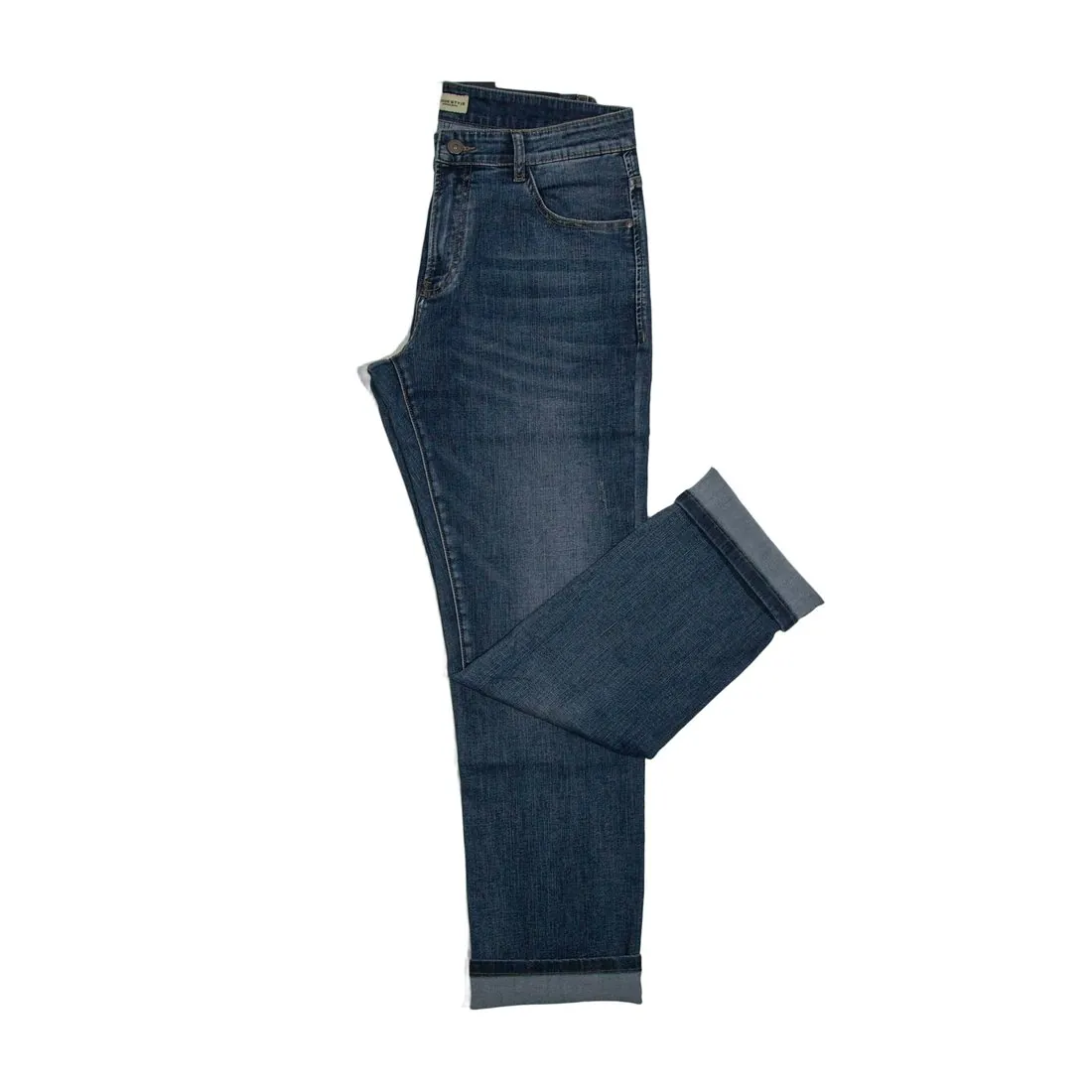
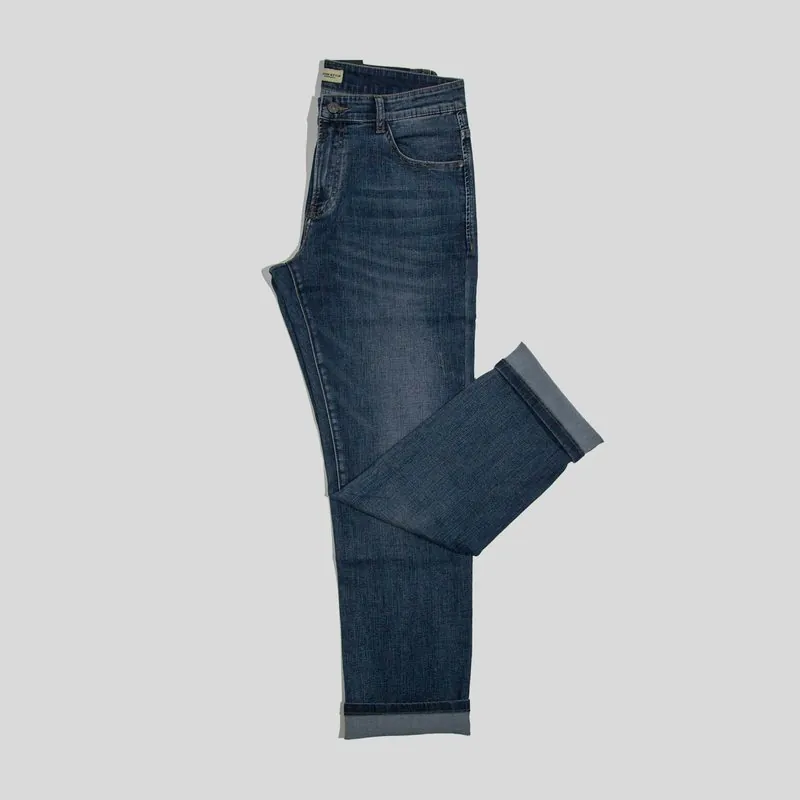
白背景を取り除くべき場面
白背景は、画像が白の上に表示される限り機能します。商品カードをオフホワイト、ベージュ、ライトグレーの地に並べるショップテーマでは、純白の背景の写真が縁の見える淡い四角として表示されます。複数の商品を並べるコレクション画像、メールマガジンのヘッダー、色付きの背景を持つ印刷カタログのページでも同じことが起こります。透明背景の画像なら、撮り直すことなく、これらどの地の上にも商品を置けます。
画像が白い商品ページにしか表示されないなら、白は残してかまいません。取り除いても得るものはありません。このサイトの白背景チェッカーは、既存の白が純白か明るいグレーかを測定します。元の白にむらや色かぶりがある場合は、背景削除の「ホワイト」の結果が、同じ切り抜き商品の背後を均一でクリーンな白の地に置き換えます。
Herofab で白を取り除く手順
画像は Herofab スタジオの背景削除にアップロードします。手元にある最も大きなファイルが適しています。「出力」の設定には、透明、ホワイト、グレーの三つの選択肢があります。白背景を消したい場合は透明を選びます。ホワイトとグレーは、切り抜いた商品を新しい単色の地に置きます。同じ写真は別の設定でもう一度生成できるため、一度のアップロードから透明なファイルと出品用の白背景画像の両方を用意できます。
背景の削除はブラウザ内では行われません。画像は Herofab にアップロードされ、商品は Herofab のサーバーで切り抜かれ、結果はアカウントに表示されてダウンロードできる状態になります。この点で、ブラウザ内で動作するこのサイトの無料チェッカーや変換ツールとは異なります。写真を商品の下にアップロードすると、その写真から作られた結果はすべてその商品の下にまとまるため、同じアイテムの透明ファイルと白背景版が一か所にそろいます。
透明を保つのはどのダウンロードか
結果は PNG で納品されます。商品のピクセルはそのまま残り、元の背景は空になります。「ダウンロード」ボタンは、この透明を保ちます。JPG ダウンロードはファイルサイズに上限のある出品向けで、JPEG は透明を保存できないため、このコピーでは商品が白の上に置かれます。マーケットプレイスのサイズに合わせたダウンロードも出品画像として用意され、同じく白の上に置かれます。レイアウトに使うなら、保管すべきファイルは PNG です。
透明 PNG は、可逆圧縮で保存され透明情報も持つため、同じ画像の JPEG よりかなり大きくなります。PNG を受け付けるウェブページやショップテーマなら、そのまま使えます。JPEG しか受け付けない場所では商品に単色の地が必要で、それはホワイトやグレーの結果、または JPG ダウンロードで得られます。公開前に、実際に使うソフトでファイルを開くと、目的の色の上で輪郭がどう見えるかを確認できます。