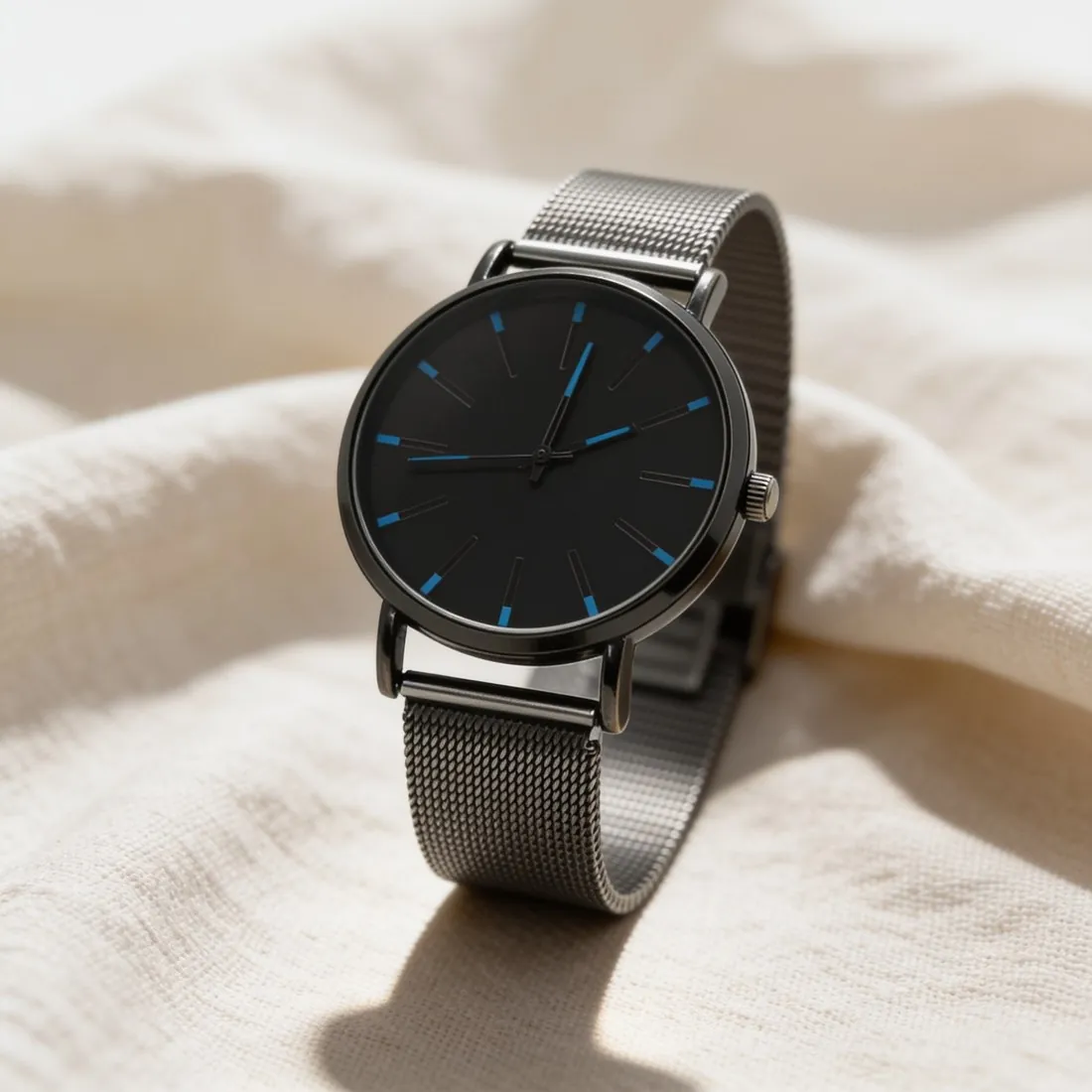
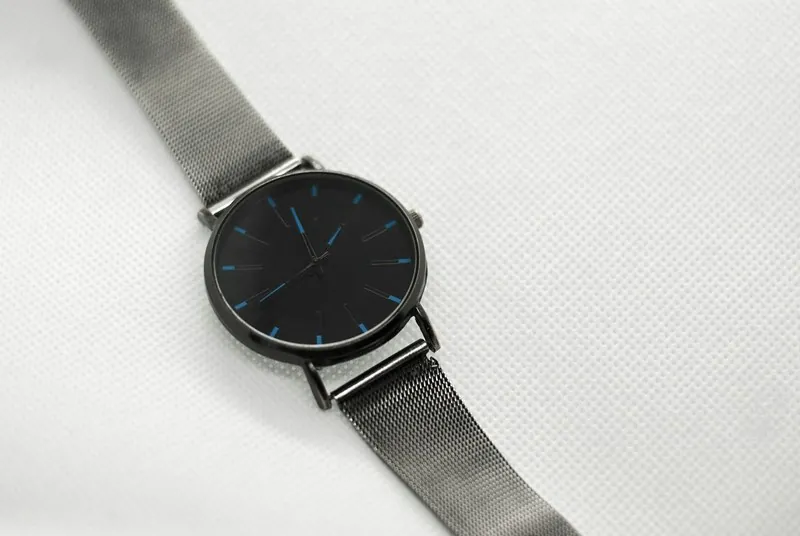
光にはそれ自体の色があります。電球は暖かく黄色みがあり、屋外の日陰は冷たく青みがあり、正午の日光はその中間です。カメラはこれを補正し、白いものが白く写るようにします。補正が外れると、画像のすべての色がそろってずれ、電灯の下で撮ったクリーム色のセーターは黄色く見えます。
商品写真で色かぶりが問題になるのは、購入者が画像から色を判断するためで、表示と違う色合いで届いた商品は期待を裏切ります。室内の照明を消し、日中に窓の近くで撮影すれば、光が混ざるのを避けられます。試し撮りに白い紙を一枚入れると、色かぶりはすぐにわかります。紙が白く写っていなければ、ほかのどの色も正しくありません。
色温度と、カメラのプリセットの働き
光の色は色温度として表し、ケルビンで測ります。この目盛りは直感に反します。低い値はろうそくや白熱電球のような暖かいオレンジ色の光を、高い値は屋外の日陰の冷たく青い光を表します。ホワイトバランスを設定するとは、その場面の光がこの目盛りのどの位置にあるかをカメラに伝えることです。
太陽光、くもり、日陰、電球、フラッシュといったプリセットは、この目盛りの上の固定された点です。それぞれが既知の補正を一つ適用し、コマからコマへそれを保ちます。これがオートに対する利点です。家庭用に売られているランプも、電球色から昼光色まで、同じ考え方で表示されていて、表示の違うランプで同じ商品を照らすべきではありません。
ランプ以外から来る色かぶり
光は、反射したものすべてから色を拾います。緑の壁の横、赤いテーブルクロスの上、木の天井の下で撮影した商品は、その色の一部を受け、白、シルバー、光沢のある面でもっとも目立ちます。この色かぶりは商品の片側だけにあるので、画像全体の補正では取り除けません。商品を動かすか、色の付いた面を白いボードで覆えば取り除けます。
編集に使う画面も、誤りのもとになります。ナイトモードのディスプレイや、ごく暖かい、またはごく冷たい設定のディスプレイでは、ニュートラルな画像に色が付いて見え、編集者はファイルにない不具合を補正してしまいます。ナイトモードを切り、商品そのものを画面の横に置いて色を判断すれば、これを防げます。
RAW ファイルと、撮影後の補正
色かぶりをあとからどこまで補正できるかは、ファイルによります。RAW ファイルは、ホワイトバランスが適用される前のセンサーのデータを持っているので、あとから設定を自由に、劣化なしで選べます。JPEG や HEIC のファイルにはカメラの選択が組み込まれていて、強い補正では色を引き伸ばすことになり、もっとも弱い色にノイズや不均一な色調が残ることがあります。
シリーズでは、補正を一度決めてコピーします。同じ光で撮った画像は同じ色かぶりを持つので、最初のコマで見つけた値がほかのすべてに当てはまり、多くの編集ソフトは一度の操作でそれを転送できます。そのうえで、同じ商品を別の日に撮った画像は並べて見比べます。昼光は日によって同じではないためです。
ホワイトバランスと関連する色の用語の違い
- sRGB 色空間
- sRGB 色空間は、完成したファイルを保存する色空間で、画面がその色の値を同じように読み取れるようにします。ホワイトバランスはそれより前の段階で、光の色を補正します。ファイルは、一方では正しく、もう一方では誤っていることがあります。
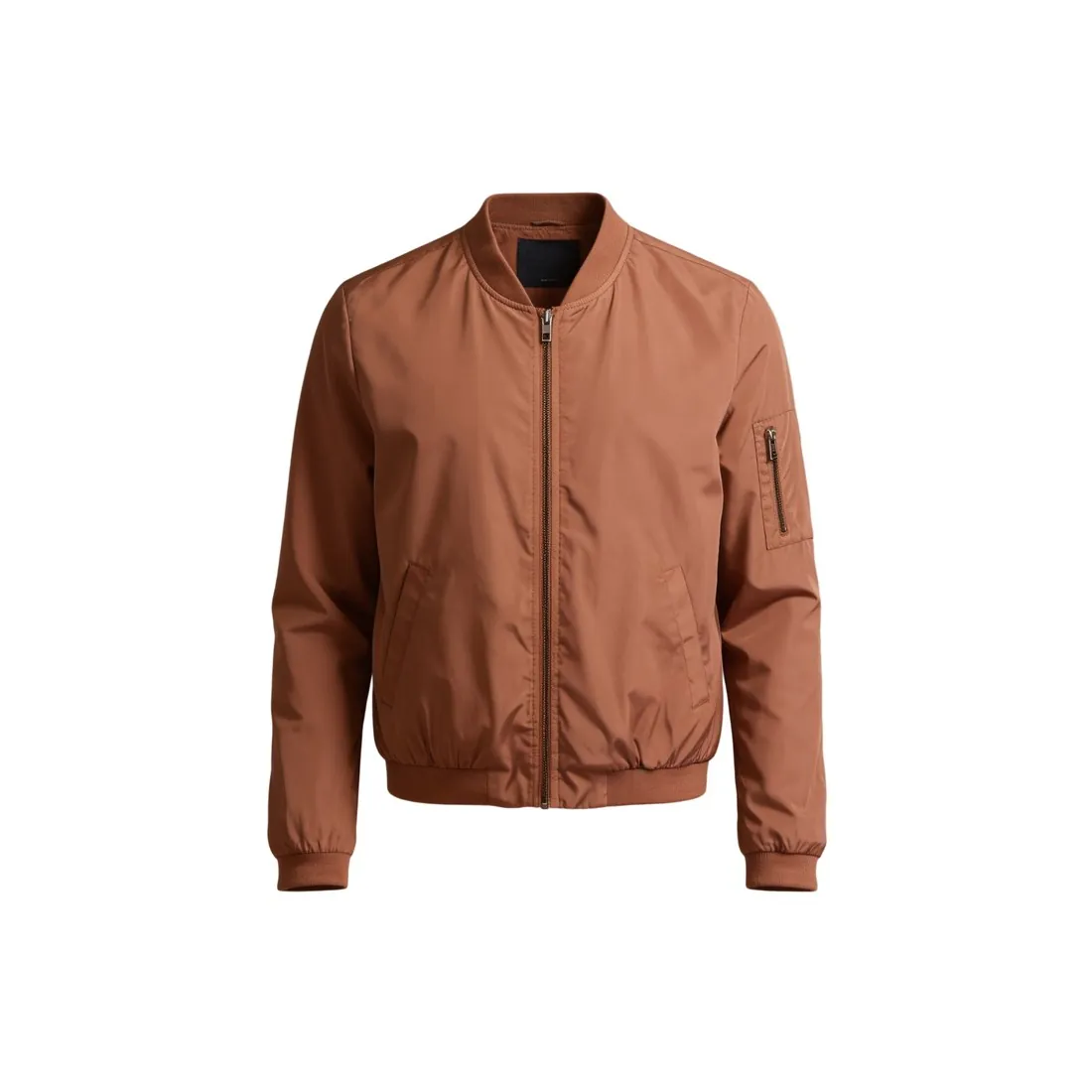 純白の背景
- 純白の背景は、ピクセルがすべてのチャンネルで最大値の地です。たいてい編集で設定され、ホワイトバランスについては何も証明しません。あとから白で塗りつぶした地の前で、商品が黄色い色かぶりを帯びていることがあります。
- カラーウェイ
- カラーウェイは、一つの型の色違いの一つで、一着のジャケットのネイビーとオリーブなどです。並べて見せるカラーウェイは、共通のホワイトバランスに支えられます。それがなければ、画面上の二つの色合いの差は、二つの商品の差ではありません。
- ゴールデンアワー
- ゴールデンアワーは、太陽が低く、光が暖かい時間帯です。その色かぶりは望まれたものなので、カメラは太陽光の設定のままにし、暖かさを画像に残します。オートやニュートラルな補正は、この時間帯を選んだ理由である効果を消してしまいます。
商品撮影のホワイトバランスチェックリスト
- 商品に当たった光は一種類だけです。昼光のときはランプを消し、ランプを使うときは昼光を遮ってあります。
- シリーズの最初に、グレーカードなどのニュートラルな基準を同じ光で撮影してあります。
- シリーズのすべての画像が、一つのホワイトバランス設定か、コピーした一つの補正を共有し、コマごとに別々のオートの判断になっていません。
- 白い洗濯表示、グレーのソール、シルバーのファスナーなど、画像のニュートラルな部分で、赤、緑、青の値がほぼ等しくなっています。
- 色の付いた壁、布、衣類が、商品に色を映すほど近くにありませんでした。