言語: JA
無料で始める

露出

一枚の写真でカメラのセンサーに届く光の量です。多すぎると明るい部分がディテールのない真っ白になり、少なすぎると商品が暗く濁って見えます。

別名 露出補正 · 露出オーバー · 露出アンダー

Herofab なら 背景削除

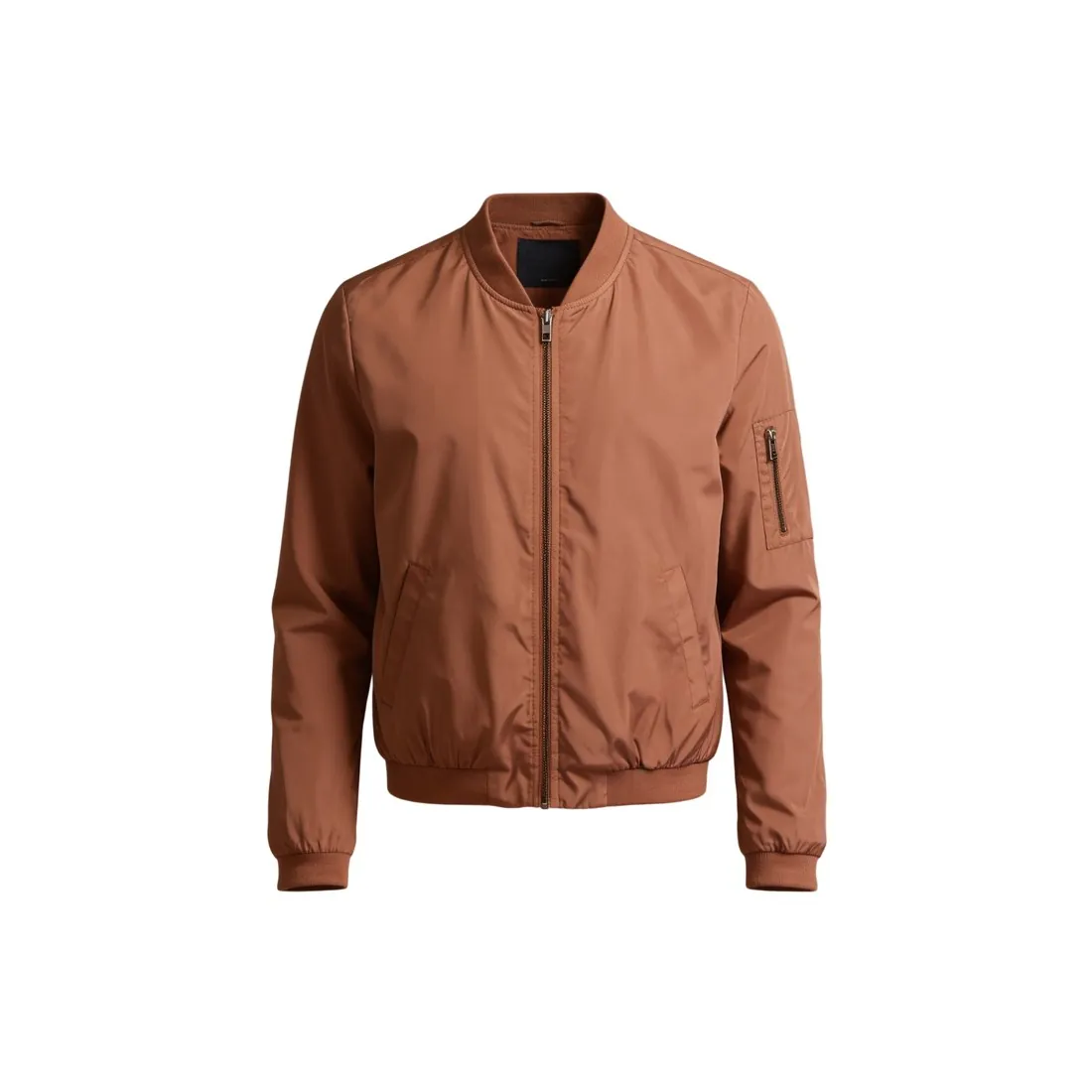
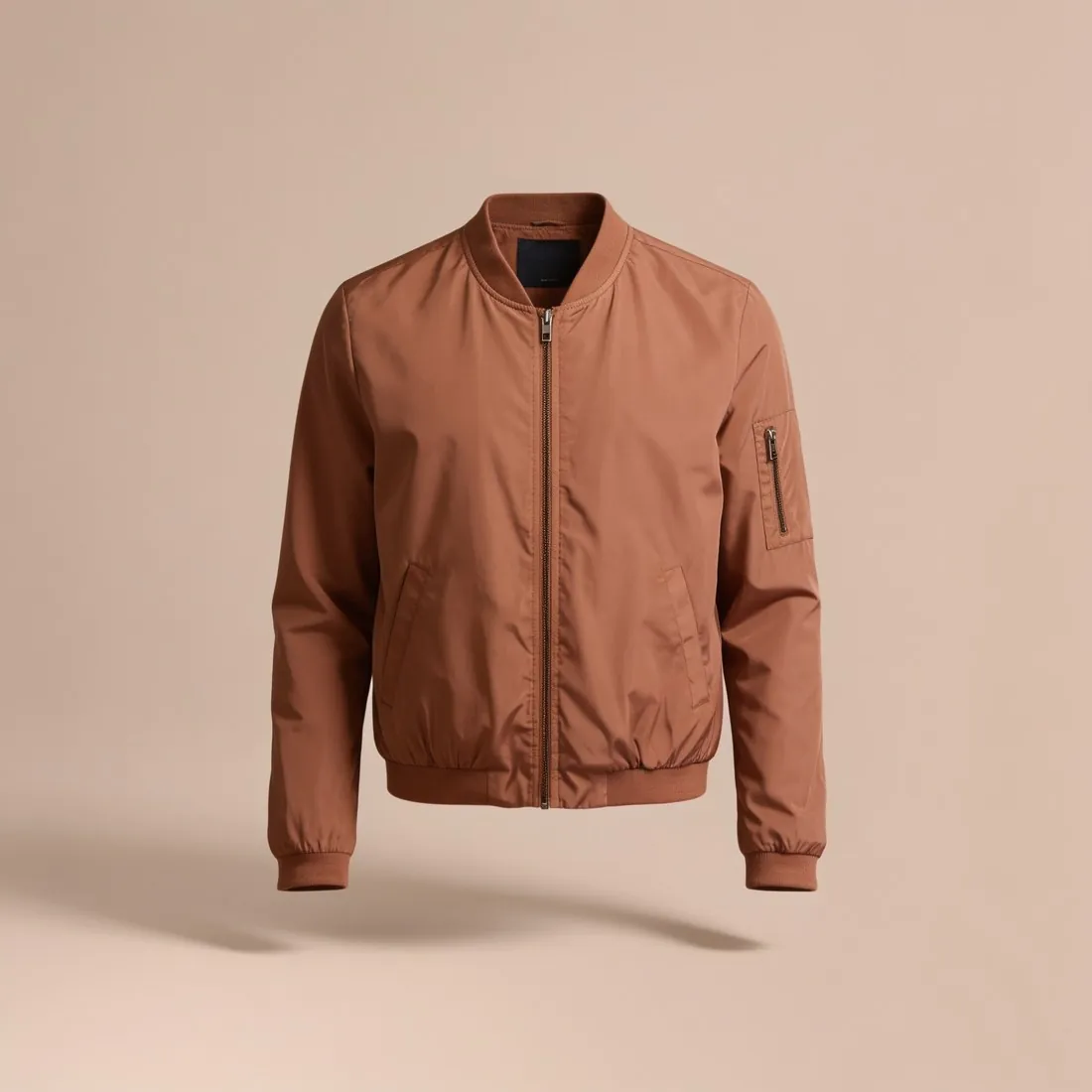
テラコッタ色のボンバージャケットのゴーストマネキンを、純白の背景に切り抜いた画像
元の写真: Herofab のゴーストマネキン. Herofab で作成 · 背景削除

露出は三つの設定で決まり、それぞれに副作用があります。シャッターを遅くすると光は多く入りますが、動くモデルや手持ちのカメラではぶれます。絞りを開くと光は多く入りますが、被写界深度が浅くなります。ISO を上げると画像は明るくなりますが、粒状のノイズが増えて生地の細かな質感を消してしまいます。スマートフォンは三つとも自動で設定し、使う人に残された操作は、商品をタップして明るさのスライダーを動かすことです。

自動露出は平均的な中間グレーの画像を目指しますが、商品写真がそうであることはまれです。白い紙の上の白い衣料品は平均より明るいため、カメラが暗くし、白がグレーに写ります。暗い地の上の黒いバッグは、黒がチャコールグレーになるまで明るくされます。これを直すのが露出補正で、明るい場面ではプラス、暗い場面ではマイナスにします。確認にはヒストグラムを使います。白背景では、背景が右端に、商品のハイライトがそのすぐ内側に来るようにします。

露出オーバーの部分にはディテールがまったく残りません。白いシャツの織り目や淡いピンクの色合いは失われ、センサーが記録しなかったものは編集でも戻せません。影はたいてい持ち上げられますが、ノイズが増えます。そのため、少し明るすぎるコマより少し暗すぎるコマのほうが安全です。背景を白くするために画像全体を明るくすると、商品の淡い部分も白く飛びます。背景を別に照らすか、商品を切り抜けば、商品の階調は保たれます。

よくある質問

露出について、よくある質問。

あとで露出を直せるように、商品写真は RAW で撮るべきですか?

カメラが対応していて編集の時間があるなら、撮るべきです。RAW ファイルは最も明るい階調から最も暗い階調までの範囲をより多く残すため、少し暗すぎたり明るすぎたりしたカットも、JPEG よりノイズや縞を抑えて補正できます。ただし、完全に白飛びしたハイライトは救えず、どのファイルもアップロード前に変換が必要です。

同じ商品なのに、写真によって明るさが違って見えるのはなぜですか?

たいていは、カットごとに露出が自動で設定されたためです。カメラは画面を占めるものに合わせて調整するため、同じ光の下でも、寄りのカット、引きのカット、背景の多いカットで少しずつ仕上がりが変わります。スマホでは露出をロックし、カメラでは手動で設定すれば一連の写真の明るさがそろい、最初のカットにグレーカードを写しておけば、編集時の固定した基準になります。

マーケットプレイスのルールでは

マーケットプレイスの記載内容。

2026年9月25日更新

CDON
写真は鮮明で、照明が良好で、プロフェッショナルであるべきです。CDON は、ぼやけた画像、不適切な照明(露出オーバー、露出アンダー、フラッシュの反射)、素人による撮影を避けるよう案内しています 公式ページ
Reverb
暗い、不鮮明、ぼやけている、または低解像度の画像も、出品の停止につながることがあります 公式ページ
Fyndiq
ウォーターマーク、ロゴ、マーク、枠線、表、寸法、あらゆる文字やその他の追加グラフィック、フレーム。ぼやけた画像、照明の悪い画像、自宅で撮影した画像。色、柄、素材が異なる商品 公式ページ
Wolf & Badger
最初の画像とすべてのパックショットは純白。最初の写真の白の色味がずれていたり、影が多すぎたりすると、却下されることがあります 公式ページ
関連用語
無料ツール
はじめる

次のコレクションを、今週のうちに撮影。

登録時に20クレジットを付与、カード登録は不要です。無料クレジットで作成した画像にはウォーターマークが入ります。