1. Parta da una foto chiara
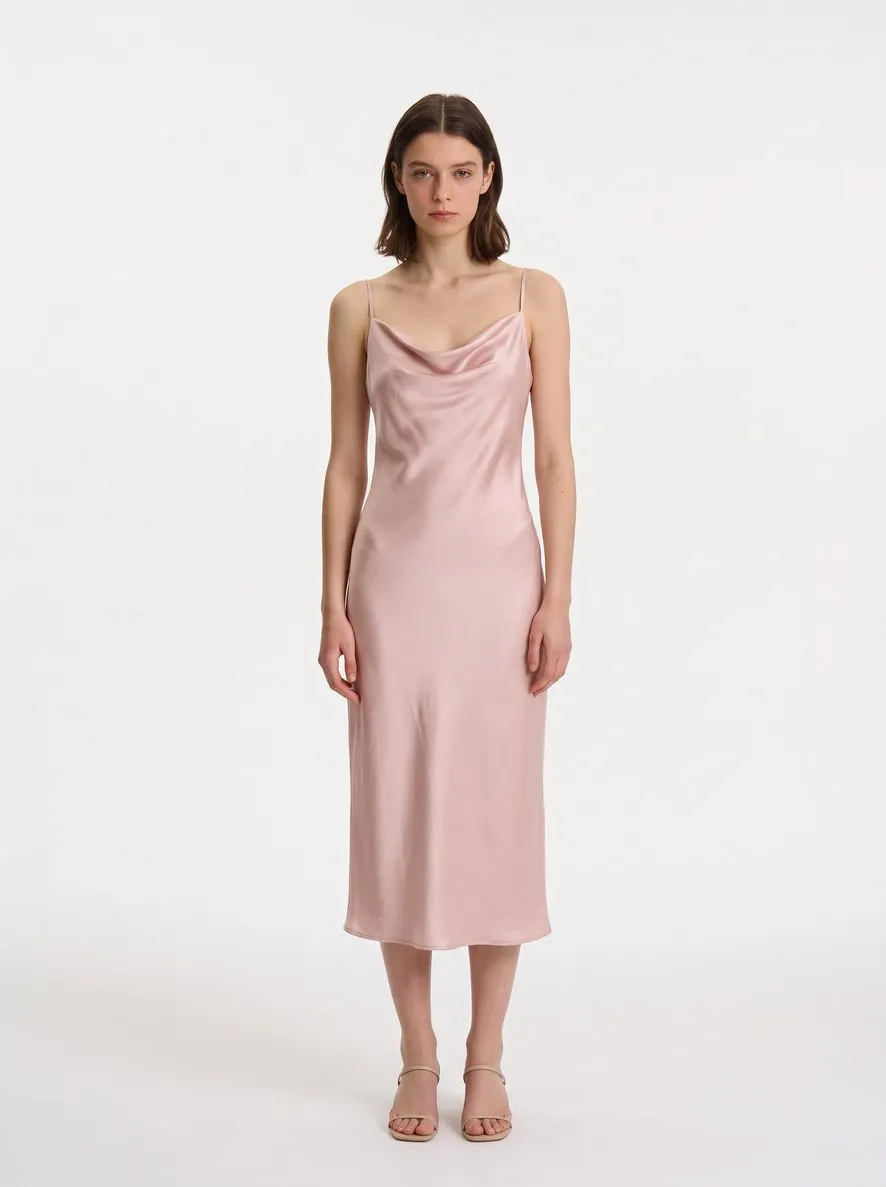
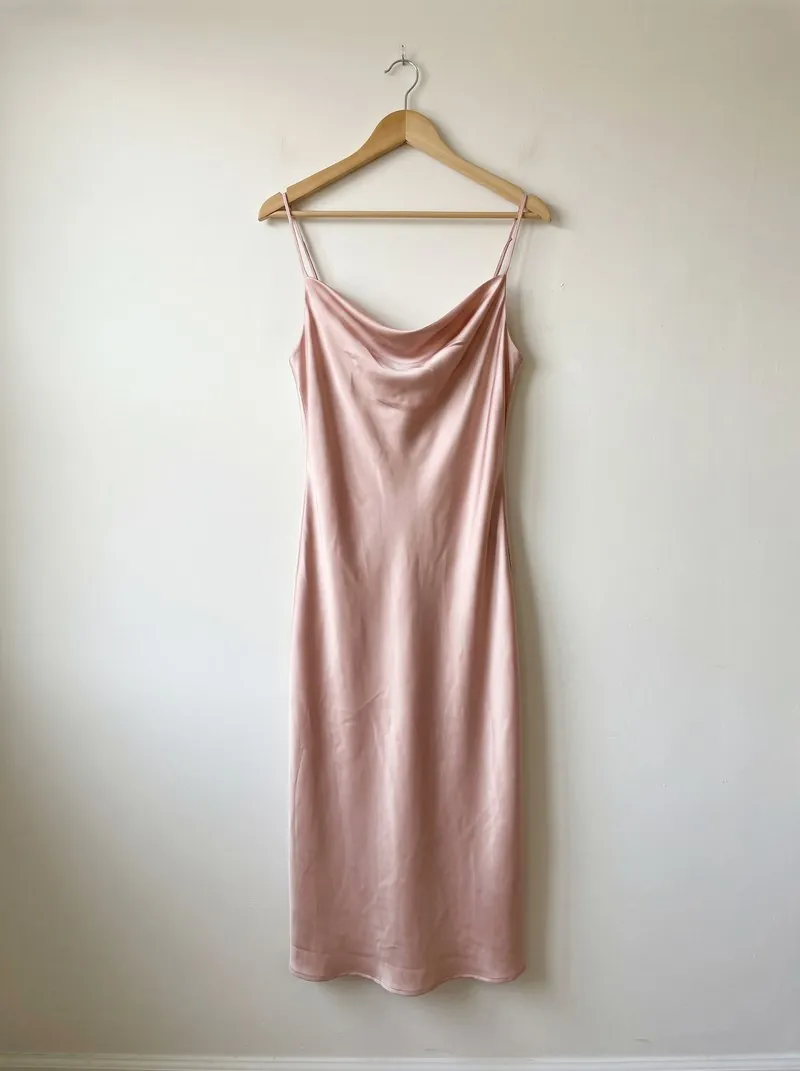
Fotografi il capo di fronte, su gruccia o in piano, senza tagliare nulla. Aggiunga il retro se è stampato e un primo piano per i dettagli piccoli.
2. Scelga il modello
Scelga un modello pronto, ne generi uno adatto al Suo brand o usi la foto di una persona reale, solo con il suo consenso. Tenga lo stesso modello per una collezione, così le pagine sembrano un unico servizio.
3. Controlli ciò che non deve cambiare
Prima di pubblicare, confronti il risultato con il capo: colore, stampa, bottoni, tasche e loghi. Corregga un dettaglio invece di accettare un’approssimazione.
4. Mantenga il marcatore IA
Le immagini generate dall’IA portano un marcatore nel file. Carichi il file così come è stato consegnato; salvarlo di nuovo in un editor può eliminarlo.
Le foto di partenza che funzionano e ciò che resta nascosto
Tre tipi di foto danno alla prova virtuale qualcosa da leggere. Su una gruccia il tessuto cade sotto il proprio peso, quindi lunghezza e caduta sono visibili; una gruccia più stretta delle spalle fa cedere la linea della spalla. Steso in piano, il capo mostra in una volta tutto il suo contorno. Su un manichino da negozio o su un busto sartoriale è già in forma, con il davanti chiuso e l’orlo alla sua lunghezza reale.
Ciò che la foto nasconde non può essere copiato. Una manica piegata dietro il corpo o una tasca coperta da una mano non sono nell’immagine, e lo strumento ha l’indicazione di mantenere il capo come la foto lo mostra. Il lato posteriore è noto allo strumento soltanto quando viene aggiunta una foto del retro; una stampa sul retro ha allora l’indicazione di restare sul retro. Un caricamento che mostra solo il retro, o un prodotto nella sua confezione, può essere segnalato prima che venga generato qualcosa.
Un modello, una taglia, uno sfondo per ogni collezione
La coerenza comincia dalla persona. Prova virtuale offre modelli pronti, modelli salvati da Crea modello e la foto di una persona che ha dato il permesso. Crea modello definisce una persona per genere, fascia d’età, etnia, corporatura e capelli, e un modello salvato può essere selezionato per ogni prodotto. Senza un modello selezionato, la scelta della persona è lasciata allo strumento.
Taglia, posa e sfondo seguono la stessa logica. Le taglie vanno dalla XS alla XXL e l’indicazione fa vestire il capo secondo la taglia scelta, quindi una sola taglia per tutta una gamma mantiene le immagini confrontabili. Le pose offerte sono dieci, e Cambia posa dà a un’immagine consegnata una nuova resa in un’altra posa, con l’indicazione di mantenere la stessa persona, lo stesso capo, lo stesso sfondo e la stessa luce. Lo sfondo è un fondo da studio, un’ambientazione in esterno o lifestyle, una location o un’immagine caricata.
Confrontare con il capo e conservare la marcatura IA
Con il capo a portata di mano, valuti il colore alla luce del giorno, conti i bottoni e le tasche, legga ogni stampa a grandezza piena e confronti il colletto, la lunghezza delle maniche e l’orlo. Un’etichetta cucita all’interno del collo ha l’indicazione di restare all’interno, quindi una all’esterno è un difetto. Un singolo dettaglio sbagliato può essere segnato nell’immagine consegnata e descritto; vengono modificate soltanto quell’area e le sue immediate vicinanze.
Il file consegnato porta un marcatore leggibile dalle macchine che lo dichiara generato dall’IA, e un’immagine che mostra una persona generata da Herofab porta anche la parola chiave delle persone generate dall’IA. Entrambi stanno nei metadati del file. Un editor, uno screenshot o un’app di messaggistica possono salvare un nuovo file senza di essi, quindi il file va caricato così come è stato consegnato. Verifica della marcatura IA legge un file e indica quali marcatori porta ancora.
Lista di controllo
- Foto frontale, capo intero nell’inquadratura
- Retro e dettagli se servono
- Lo stesso modello per tutta la collezione
- Colore, stampa e dettagli controllati
- File caricato come consegnato, marcatore intatto
Aggiornato il 24 settembre 2026