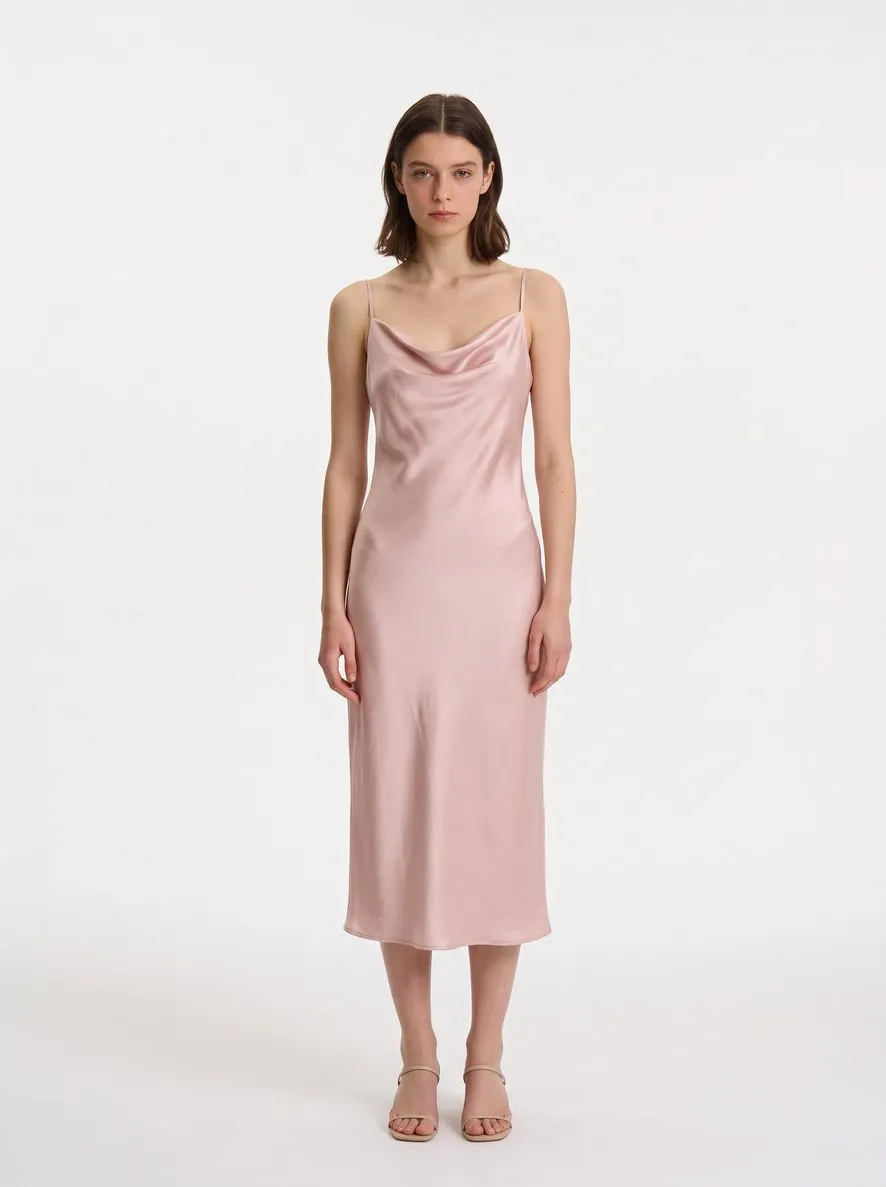
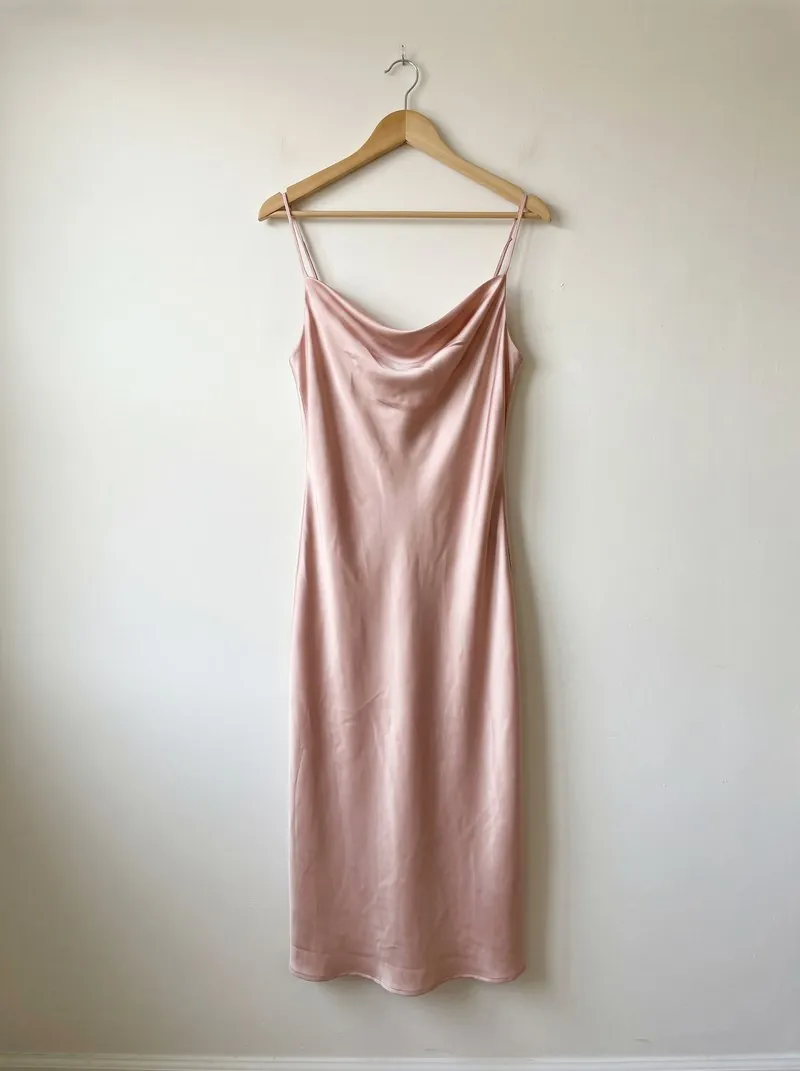
1. Zacznij od jednego wyraźnego zdjęcia
Sfotografuj ubranie z przodu, na wieszaku lub rozłożone, niczego nie ucinając. Dołącz tył, jeśli ma nadruk, i zbliżenie drobnych detali.
2. Wybierz modela
Wybierz gotowego modela, wygeneruj takiego, który pasuje do Twojej marki, albo użyj zdjęcia prawdziwej osoby — tylko za jej zgodą. Trzymaj się jednego modela w kolekcji, a strony będą wyglądać jak jedna sesja.
3. Sprawdź, co nie może się zmienić
Przed publikacją porównaj wynik z ubraniem: kolor, nadruk, guziki, kieszenie i logo. Popraw detal, zamiast akceptować przybliżenie.
4. Zachowaj oznaczenie AI
Zdjęcia wygenerowane przez AI mają znacznik w pliku. Przesyłaj plik w postaci, w jakiej został dostarczony; ponowny zapis w edytorze może usunąć znacznik.
Zdjęcia źródłowe, które się sprawdzają, i to, co pozostaje ukryte
Trzy rodzaje zdjęć dają przymierzalni coś do odczytania. Na wieszaku tkanina opada pod własnym ciężarem, więc widać długość i układanie się materiału; wieszak węższy od ramion sprawia, że linia ramion opada. Ubranie rozłożone na płasko pokazuje od razu cały swój kontur. Na manekinie sklepowym lub krawieckim jest już uformowane, z zapiętym przodem i dołem na rzeczywistej długości.
Tego, co zdjęcie ukrywa, nie da się skopiować. Rękawa złożonego za korpusem ani kieszeni zasłoniętej dłonią nie ma na zdjęciu, a narzędzie ma wytyczne, by zachować ubranie takim, jakim pokazuje je zdjęcie. Odwrotną stronę narzędzie zna tylko wtedy, gdy dodano zdjęcie tyłu; nadruk z tyłu ma wtedy według wytycznych pozostać z tyłu. Przesłane zdjęcie, które pokazuje tylko tył albo produkt w opakowaniu, może zostać zasygnalizowane, zanim cokolwiek zostanie wygenerowane.
Jeden model, jeden rozmiar, jedno tło na kolekcję
Spójność zaczyna się od osoby. Wirtualna przymierzalnia oferuje gotowych modeli, modeli zapisanych w Tworzeniu modela oraz zdjęcie osoby, która wyraziła zgodę. Tworzenie modela określa osobę przez płeć, przedział wieku, pochodzenie, sylwetkę i włosy, a zapisanego modela można wybrać do każdego produktu. Gdy nie wybrano modela, wybór osoby pozostawia się narzędziu.
Rozmiar, poza i tło podlegają tej samej logice. Rozmiary obejmują zakres od XS do XXL, a wytyczne dopasowują ubranie tak jak wybrany rozmiar, więc jeden rozmiar w całym asortymencie sprawia, że obrazy da się porównywać. Do wyboru jest dziesięć póz, a Zmiana pozy renderuje dostarczony obraz w innej, z wytycznymi, by zachować tę samą osobę, ubranie, tło i światło. Tłem jest tło studyjne, plener lub aranżacja lifestyle, lokalizacja albo przesłany obraz.
Porównanie z ubraniem i zachowanie oznaczenia AI
Mając samo ubranie pod ręką, oceń kolor w świetle dziennym, policz guziki i kieszenie, przeczytaj każdy nadruk w pełnym rozmiarze i porównaj kołnierz, długość rękawa i dół. Metka wszyta wewnątrz przy karku ma według wytycznych pozostać wewnątrz, więc metka na zewnątrz jest wadą. Pojedynczy błędny detal można zaznaczyć na dostarczonym obrazie i opisać; zmieniany jest tylko ten obszar i jego najbliższe otoczenie.
Dostarczony plik ma odczytywalny maszynowo znacznik, który deklaruje, że obraz został wygenerowany przez AI, a obraz pokazujący osobę wygenerowaną przez Herofab ma też słowo kluczowe dla osób wygenerowanych przez AI. Oba znajdują się w metadanych pliku. Edytor, zrzut ekranu lub komunikator może zapisać nowy plik bez nich, więc plik przesyła się w dostarczonej postaci. Weryfikator oznaczenia AI odczytuje plik i podaje, które znaczniki nadal w nim są.
Lista kontrolna
- Zdjęcie z przodu, całe ubranie w kadrze
- Tył i detale, jeśli potrzeba
- Ten sam model w całej kolekcji
- Kolor, nadruk i detale sprawdzone
- Plik przesłany w dostarczonej postaci, znacznik nienaruszony
Zaktualizowano 24 września 2026