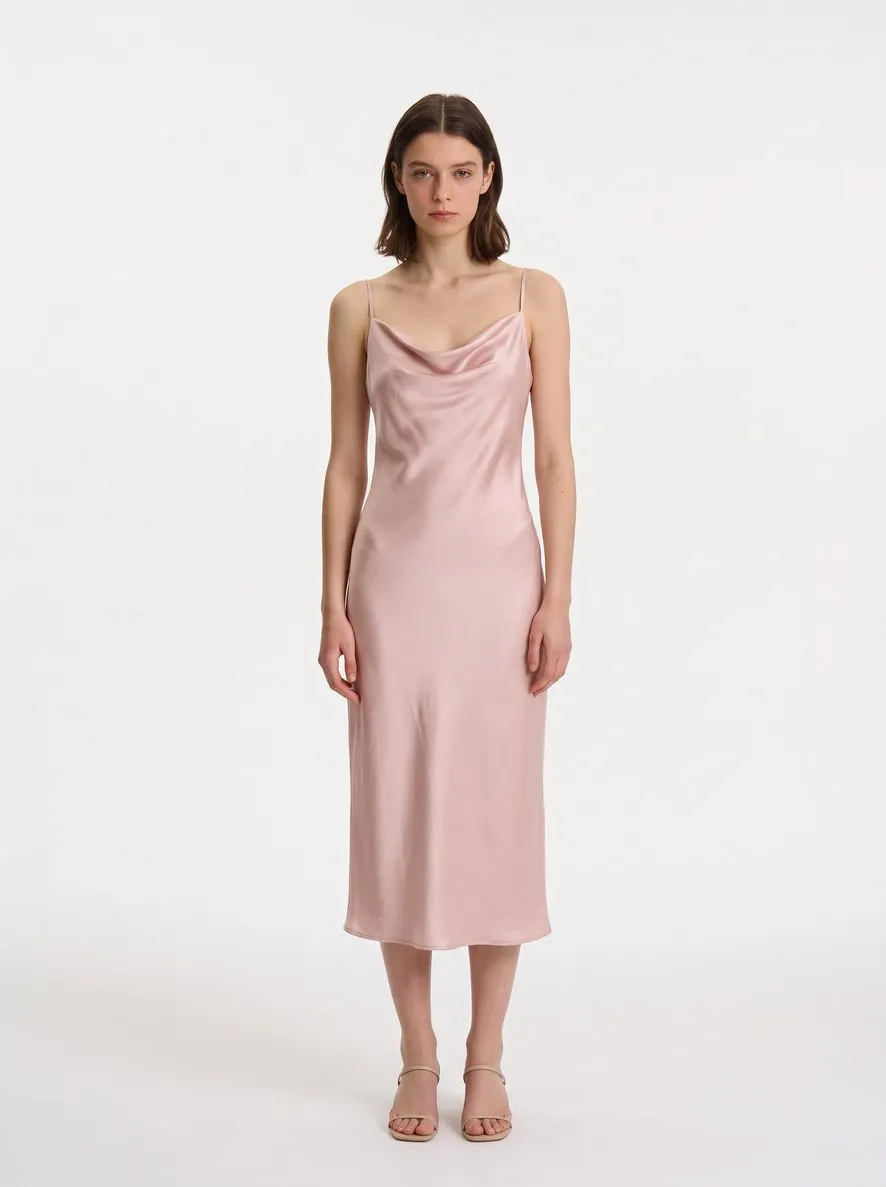
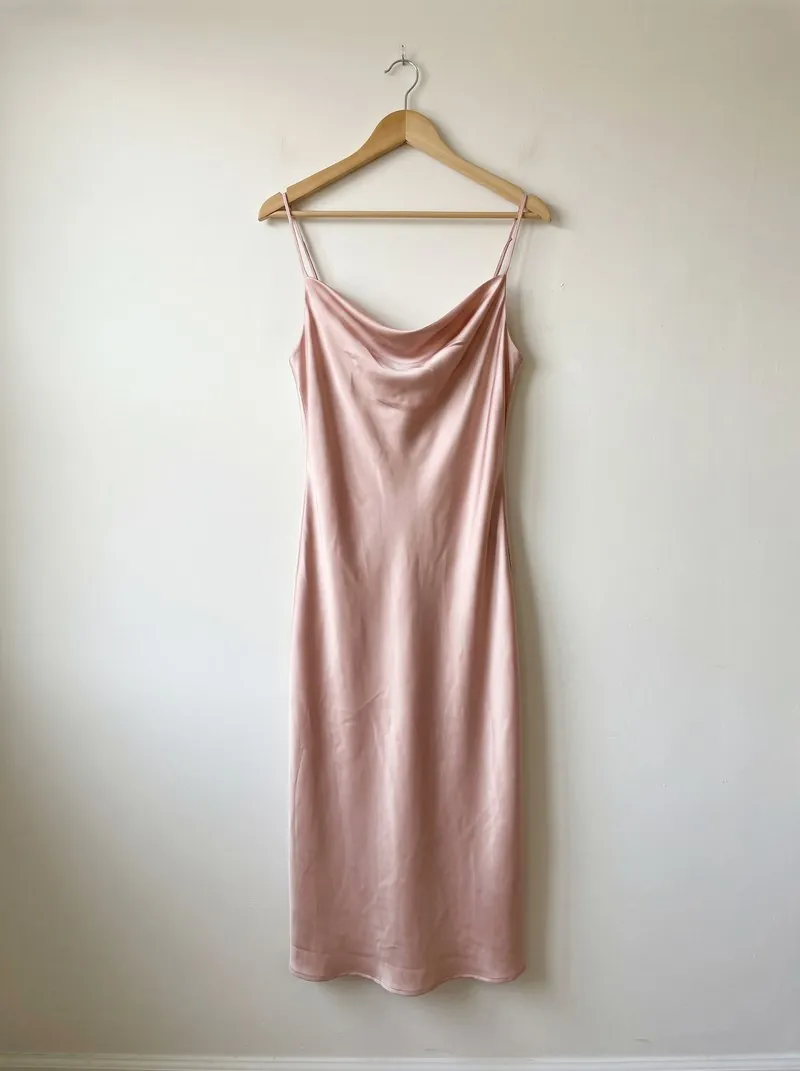
1. Begin met één duidelijke foto
Fotografeer het kledingstuk van voren, aan een hanger of plat neergelegd, zonder iets af te snijden. Voeg de achterkant toe als die bedrukt is, en een close-up voor kleine details.
2. Kies het model
Kies een kant-en-klaar model, genereer er een dat bij uw merk past, of gebruik de foto van een echte persoon — alleen met diens toestemming. Houd één model aan voor een collectie, dan lijken uw pagina’s één shoot.
3. Controleer wat niet mag veranderen
Vergelijk het resultaat voor publicatie met het kledingstuk: kleur, print, knopen, zakken en logo’s. Corrigeer een detail in plaats van een benadering te accepteren.
4. Houd de AI-markering
AI-gegenereerde afbeeldingen dragen een markering in het bestand. Upload het bestand zoals het is geleverd; opnieuw opslaan in een editor kan die markering wissen.
Bronfoto’s die werken, en wat verborgen blijft
Drie soorten foto’s geven Virtueel passen iets om af te lezen. Aan een hanger valt de stof onder haar eigen gewicht, zodat lengte en val zichtbaar zijn; een hanger die smaller is dan de schouders laat de schouderlijn doorzakken. Plat neergelegd toont het kledingstuk zijn hele omtrek in één keer. Op een etalagepop of een buste is het al in vorm, met de voorkant gesloten en de zoom op zijn werkelijke lengte.
Wat de foto verbergt, kan niet worden overgenomen. Een mouw die achter het lijf is gevouwen of een zak die door een hand wordt bedekt, staat niet op de foto, en de tool heeft de opdracht het kledingstuk te behouden zoals de foto het toont. De achterkant kent de tool alleen wanneer er een foto van de achterkant is toegevoegd; een rugprint heeft dan de opdracht op de rug te blijven. Een upload die alleen de achterkant toont, of een product in zijn verpakking, kan worden gemeld voordat er iets wordt gegenereerd.
Eén model, één maat, één achtergrond per collectie
Consistentie begint bij de persoon. Virtueel passen biedt kant-en-klare modellen, modellen die vanuit Model maken zijn opgeslagen en een foto van een persoon die toestemming heeft gegeven. Model maken bepaalt een persoon op geslacht, leeftijdsgroep, afkomst, lichaamsbouw en haar, en een opgeslagen model kan voor elk product worden gekozen. Is er geen model gekozen, dan wordt de keuze van de persoon aan de tool overgelaten.
Maat, pose en achtergrond volgen dezelfde logica. De maten lopen van XS tot XXL en de opdracht laat het kledingstuk passen als de gekozen maat; één maat voor een heel assortiment houdt de beelden dus vergelijkbaar. Er worden tien poses aangeboden, en Pose wijzigen geeft een geleverd beeld in een andere pose weer, met de opdracht dezelfde persoon, hetzelfde kledingstuk, dezelfde achtergrond en hetzelfde licht te behouden. De achtergrond is een studioachtergrond, een buiten- of lifestyle-omgeving, een locatie of een geüploade afbeelding.
Met het kledingstuk vergelijken en de AI-markering behouden
Beoordeel met het kledingstuk zelf binnen handbereik de kleur bij daglicht, tel de knopen en zakken, lees elke print op volledige grootte en vergelijk de kraag, de mouwlengte en de zoom. Een label dat binnen in de hals is genaaid, heeft de opdracht binnen te blijven; een label aan de buitenkant is dus een fout. Eén verkeerd detail kan in het geleverde beeld worden gemarkeerd en beschreven; alleen dat deel en de directe omgeving ervan worden veranderd.
Het geleverde bestand draagt een machineleesbare markering die het als AI-gegenereerd opgeeft, en een beeld met een persoon die Herofab heeft gegenereerd, draagt ook het trefwoord voor AI-gegenereerde personen. Beide staan in de metadata van het bestand. Een editor, een screenshot of een chatapp kan een nieuw bestand zonder die markeringen opslaan; het bestand wordt dus geüpload zoals het is geleverd. AI-markering controleren leest een bestand en meldt welke markeringen het nog draagt.
Checklist
- Vooraanzicht, hele kledingstuk in beeld
- Achterkant en details indien nodig
- Hetzelfde model voor de hele collectie
- Kleur, print en details gecontroleerd
- Bestand geüpload zoals geleverd, markering intact
Bijgewerkt op 24 september 2026