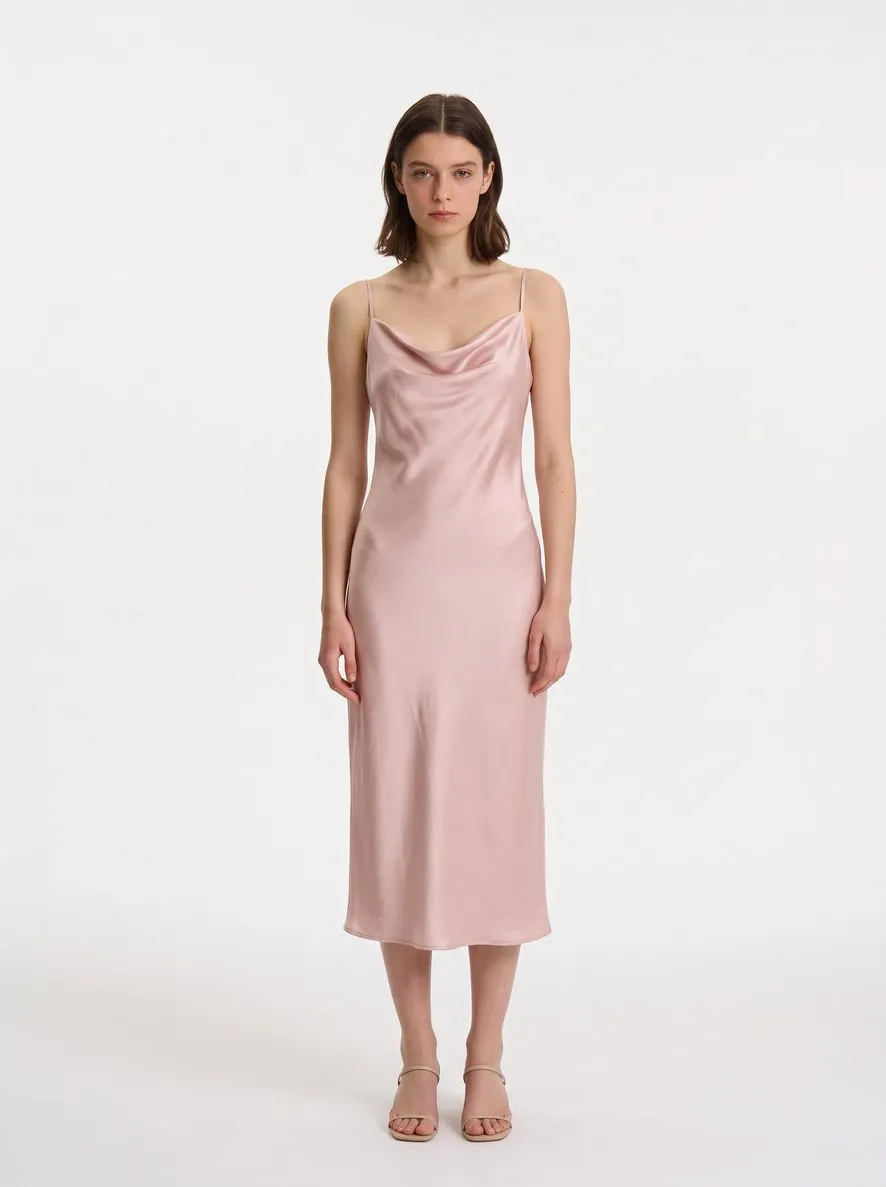
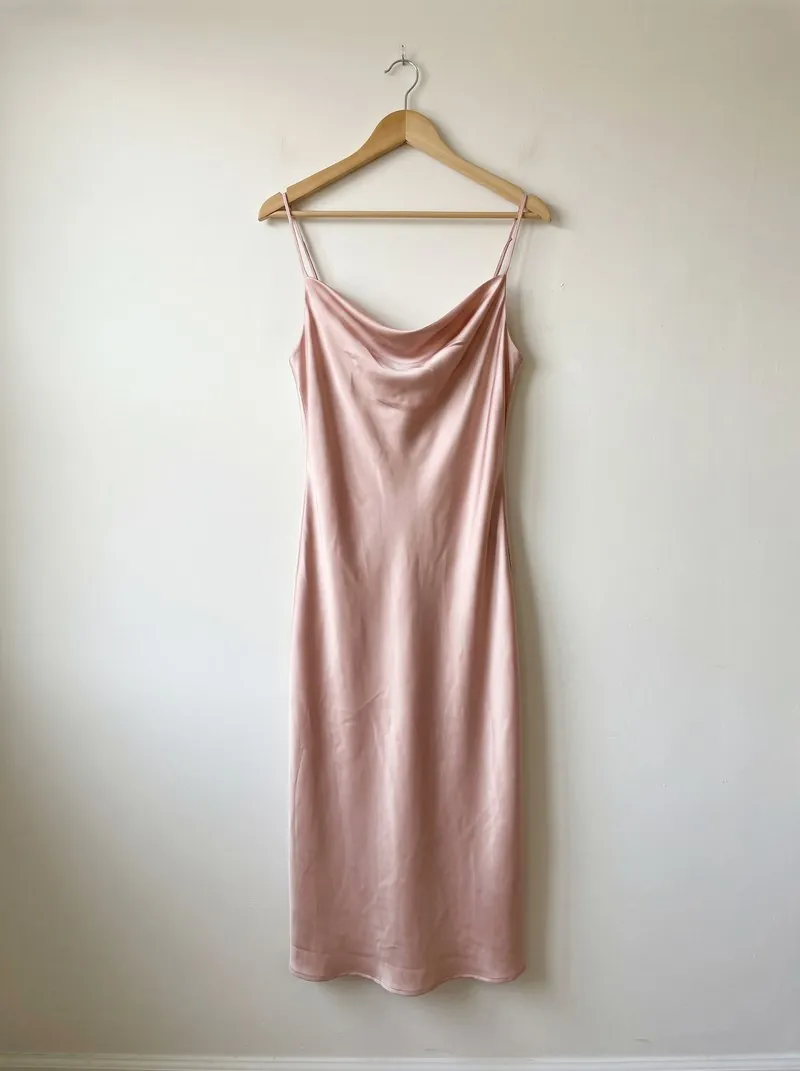
1. Comece com uma foto nítida
Fotografe a peça de frente, no cabide ou estendida, sem cortar nada. Inclua as costas se tiverem estampa e um close para os detalhes pequenos.
2. Escolha o modelo
Escolha um modelo pronto, gere um que combine com sua marca ou use a foto de uma pessoa real — só com o consentimento dela. Mantenha o mesmo modelo em uma coleção para as páginas parecerem um só ensaio.
3. Confira o que não pode mudar
Antes de publicar, compare o resultado com a peça: cor, estampa, botões, bolsos e logos. Corrija um detalhe em vez de aceitar algo aproximado.
4. Mantenha a marca de IA
Imagens geradas por IA trazem uma marca dentro do arquivo. Envie o arquivo como foi entregue; salvá-lo de novo em um editor pode apagar essa marca.
Fotos de origem que funcionam e o que fica escondido
Três tipos de foto dão ao provador algo para ler. No cabide, o tecido cai sob o próprio peso, de modo que o comprimento e o caimento ficam visíveis; um cabide mais estreito que os ombros deixa a linha do ombro ceder. Estendida, a peça mostra o contorno inteiro de uma vez. Em um manequim de loja ou em um busto de costura, ela já está em forma, com a frente fechada e a barra no comprimento real.
O que a foto esconde não pode ser copiado. Uma manga dobrada atrás do corpo ou um bolso coberto por uma mão não estão na imagem, e a ferramenta é orientada a manter a peça como a foto a mostra. O lado de trás só é conhecido pela ferramenta quando uma foto das costas é acrescentada; uma estampa das costas é então orientada a ficar nas costas. Um envio que mostra só as costas, ou um produto na embalagem, pode ser sinalizado antes de qualquer geração.
Um modelo, um tamanho e um fundo por coleção
A consistência começa pela pessoa. O Provador virtual oferece modelos prontos, modelos salvos a partir do Criar modelo e a foto de uma pessoa que deu permissão. O Criar modelo define uma pessoa por gênero, faixa etária, origem, tipo físico e cabelo, e um modelo salvo pode ser selecionado para todos os produtos. Sem modelo selecionado, a escolha da pessoa fica a cargo da ferramenta.
O tamanho, a pose e o fundo seguem a mesma lógica. Os tamanhos vão de XS a XXL, e a orientação pede o caimento da peça no tamanho escolhido; assim, um mesmo tamanho em toda uma linha mantém as imagens comparáveis. São oferecidas dez poses, e o Mudar pose renderiza uma imagem entregue em outra, com a orientação de manter a mesma pessoa, a mesma peça, o mesmo fundo e a mesma luz. O fundo é uma base de estúdio, um ambiente externo ou de lifestyle, uma locação ou uma imagem enviada.
Conferir com a peça e manter a marca de IA
Com a própria peça ao alcance, avalie a cor à luz do dia, conte os botões e os bolsos, leia qualquer estampa em tamanho real e compare a gola, o comprimento da manga e a barra. Uma etiqueta costurada por dentro do decote é orientada a ficar por dentro; assim, uma do lado de fora é um defeito. Um único detalhe errado pode ser marcado na imagem entregue e descrito; só essa área e o entorno imediato dela são alterados.
O arquivo entregue traz uma marca legível por máquina que o declara gerado por IA, e uma imagem que mostra uma pessoa gerada pela Herofab traz também a palavra-chave de pessoas geradas por IA. As duas ficam nos metadados do arquivo. Um editor, uma captura de tela ou um aplicativo de mensagens pode salvar um arquivo novo sem elas; por isso, o arquivo é enviado como foi entregue. O Verificador de marca de IA lê um arquivo e informa quais marcas ele ainda traz.
Checklist
- Foto de frente, peça inteira no quadro
- Costas e detalhes, se precisar
- O mesmo modelo na coleção inteira
- Cor, estampa e detalhes conferidos
- Arquivo enviado como entregue, marca intacta
Atualizado em 24 de setembro de 2026