1. はっきりした写真一枚から
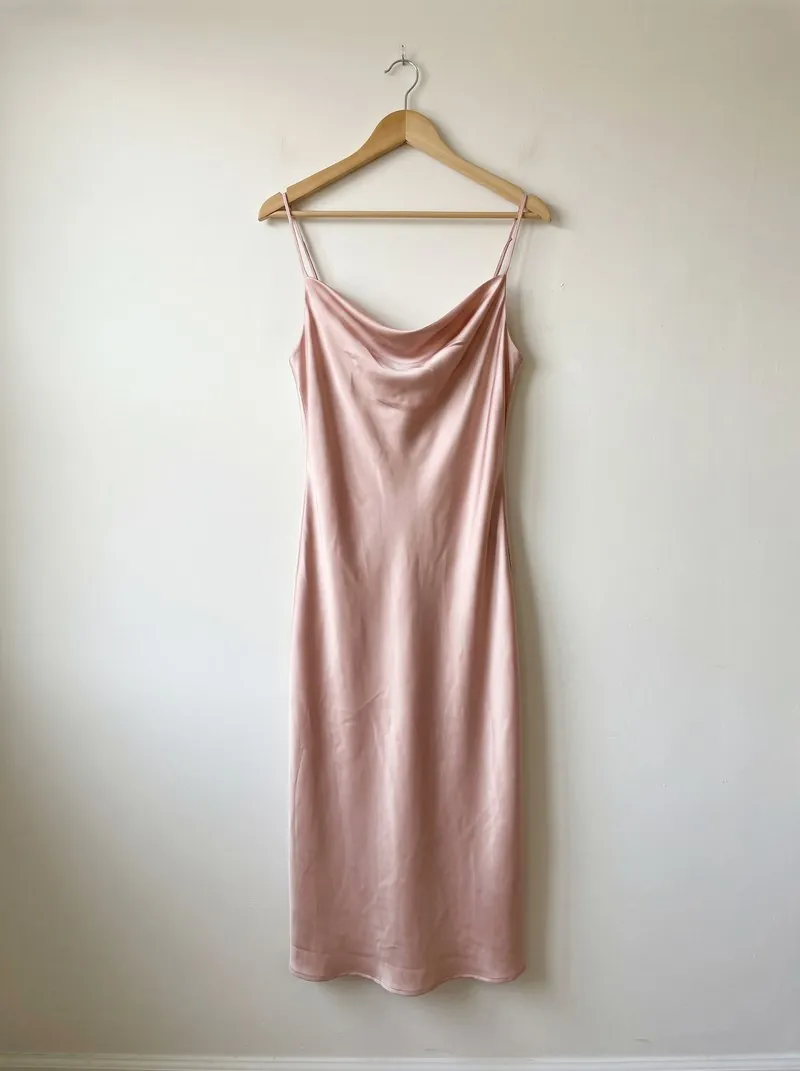
衣料品を正面から、ハンガーに掛けるか平置きで、何も切れないように撮影します。プリントがあれば背面を、小さなディテールにはクローズアップを追加してください。
2. モデルを選ぶ
既成のモデルを選ぶか、ブランドに合うモデルを生成するか、実在の人物の写真を使います。実在の人物の場合は、必ず本人の同意を得てください。コレクション全体で同じモデルを使えば、ページが一回の撮影のように揃います。
3. 変わってはいけない点を確認する
公開前に、結果を衣料品と比較してください。色、プリント、ボタン、ポケット、ロゴです。近いだけの推測を受け入れるのではなく、ディテールを修正しましょう。
4. AIラベルを保つ
AI生成の画像は、ファイルの内部にマーカーを持っています。納品されたファイルをそのままアップロードしてください。編集ソフトで保存し直すと、マーカーが消えることがあります。
使える元の写真と、隠れたままになるもの
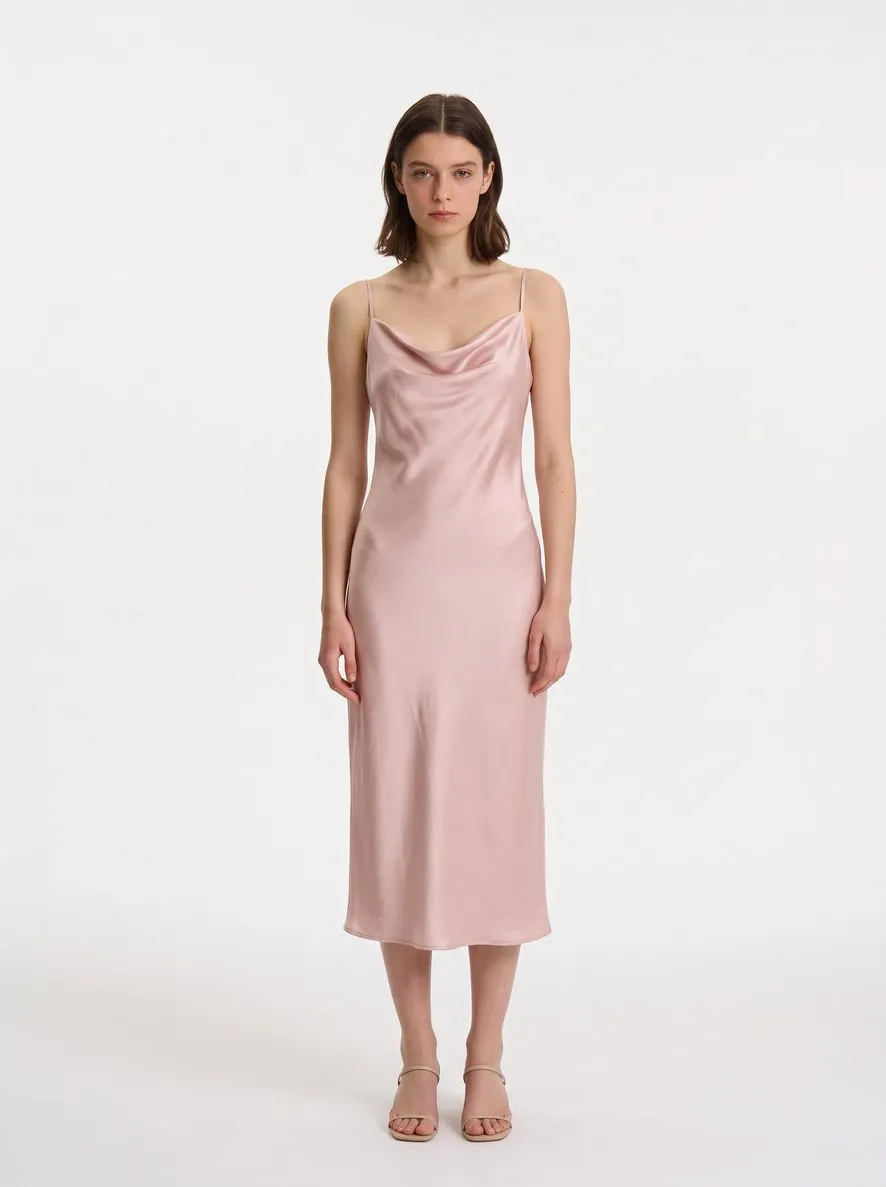
試着が読み取れる写真には、三つの種類があります。ハンガーに掛けると生地は自重で落ちるため、丈と落ち感が見えます。肩幅より狭いハンガーでは、肩のラインが下がります。平置きでは、衣料品の輪郭全体が一度に見えます。店舗用のマネキンやトルソーに着せると、衣料品はすでに形が整い、前が閉じられ、裾が実際の丈になります。
写真に隠れているものは、写し取れません。身頃の後ろに折った袖や、手で覆われたポケットは写真になく、ツールは、写真に写っているとおりに衣料品を保つよう指示されています。裏側がツールに伝わるのは、背面の写真を追加した場合だけです。その場合、背面のプリントは背面に残すよう指示されています。背面しか写っていないアップロードや、梱包されたままの商品は、何かが生成される前に指摘されることがあります。
コレクションごとに、モデル、サイズ、背景をひとつに
一貫性は人物から始まります。バーチャル試着では、既成のモデル、モデル作成で保存したモデル、許可を得た人物の写真を使えます。モデル作成は、性別、年齢層、民族的背景、体型、髪型で人物を決め、保存したモデルはすべての商品で選択できます。モデルを選択しない場合、人物の選択はツールに委ねられます。
サイズ、ポーズ、背景も同じ考え方です。サイズは XS〜XXL で、指示は選択したサイズとして衣料品を着用させるため、ラインアップ全体でサイズをひとつにそろえると、画像を比べやすくなります。ポーズは十種類あります。ポーズ変更は、納品された画像を別のポーズで描き、同じ人物、衣料品、背景、光を保つよう指示されています。背景は、スタジオの地、屋外やライフスタイルの場面、ロケーション、またはアップロードした画像です。
衣料品と照らした確認と、AIラベルの保持
実物の衣料品を手元に置き、自然光のもとで色を判断し、ボタンとポケットを数え、プリントがあれば等倍で読み、襟、袖丈、裾を比べてください。首の内側に縫い付けられたラベルは内側に残すよう指示されているため、外側にあれば不具合です。誤ったディテールがひとつだけの場合は、納品された画像のその部分を指定し、内容を記述できます。変更されるのは、その範囲とすぐ周囲だけです。
納品されたファイルには、AI生成であることを宣言する機械可読なマーカーが入り、Herofab が生成した人物を写した画像には、AI生成の人物を示すキーワードも入ります。どちらも、ファイルのメタデータにあります。編集ソフト、スクリーンショット、チャットアプリは、これらを含まない新しいファイルを保存することがあるため、ファイルは納品されたままアップロードします。AI画像ラベルチェッカーは、ファイルを読み取り、どのマーカーが残っているかを報告します。
チェックリスト
- 正面の写真、衣料品全体が画面内に
- 必要に応じて背面とディテールの写真
- コレクション全体で同じモデル
- 色、プリント、ディテールを確認済み
- 納品されたままのファイルをアップロードし、マーカーを保持
2026年9月24日更新