Ein breites Banner, aus einer Hochformat-Aufnahme.
Ein Shop-Header oder ein Kampagnenbanner ist breit; die meisten Produkt- und Model-Bilder sind hoch. „Bild erweitern“ generiert die fehlende Szene, bis das Bild ein breites Bannerformat füllt. Nur die neue Fläche wird generiert, und die Originalpixel werden wieder obenauf gelegt, sodass das Produkt bleibt, wie es war.
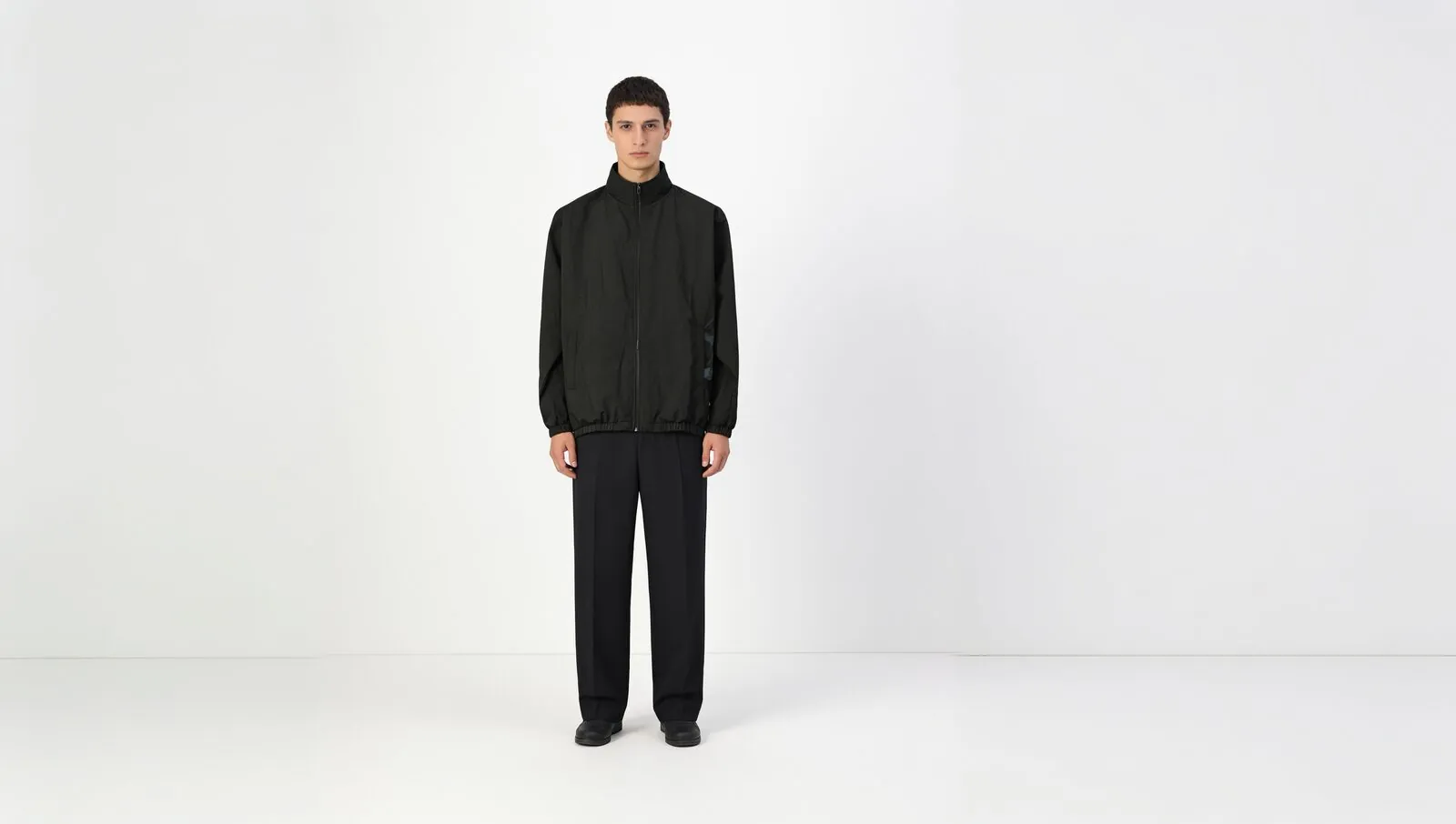
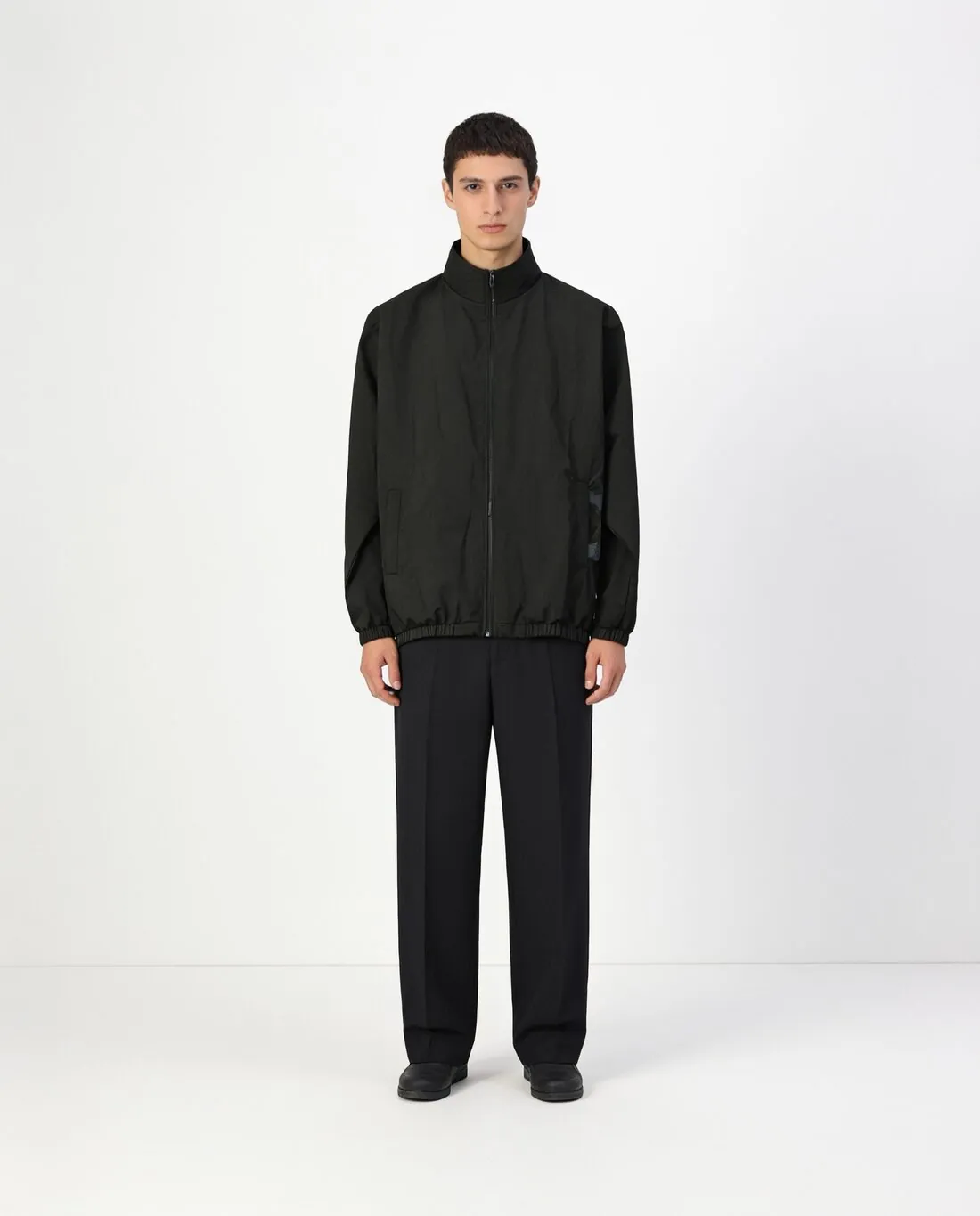
Was ein Banner vom Ausgangsbild verlangt.
- 1
Das Original wird nicht neu gezeichnet
Wer ein Hochformatbild auf ein Banner zuschneidet, schneidet durch das Model oder das Produkt. Beim Erweitern bleibt jedes Originalpixel an seinem Platz, und daneben kommt Szene hinzu. Kleidungsstück, Gesicht und Produkt sind daher die aus der Quelle; zu prüfen sind die neue Fläche und die Linie, an der sie an die alte anschließt.
- 2
Schlichte und unruhige Hintergründe
Eine Studiowand, ein Papierhintergrund oder ein gleichmäßiger Himmel setzt sich als ruhige Fläche fort, und genau die braucht ein Banner hinter Text. Eine Straße, ein Raum oder Laub muss mit neuen Gebäuden, Möbeln oder Blättern fortgeführt werden, und erfundenes Detail zieht den Blick an. Achten Sie auf wiederholte Formen und auf einen Horizont oder eine Fußleiste, die an der Nahtstelle abknickt.
- 3
Platz für eine Überschrift
Das Banner gewinnt leere Szene neben dem Motiv, und dorthin setzt ein Designer später eine Überschrift, ein Datum oder einen Button. Herofab fügt keinen Text hinzu. Prüfen Sie, wo das Motiv im gelieferten Banner sitzt, ob die neue Fläche ruhig genug ist, um Schrift zu tragen, und dass nichts Wichtiges an den äußeren Enden liegt, die schmale Bildschirme oft abschneiden.
Das Bild wählen, das zum Banner erweitert wird.
- Wählen Sie ein Bild, auf dem das Produkt oder das Model vollständig ist, mit etwas Hintergrund auf jeder Seite, damit die neue Szene etwas hat, woran sie anknüpfen kann.
- Bevorzugen Sie einen gleichmäßigen Hintergrund und weiches Licht; ein kräftiger Schatten oder ein Verlauf, der bis zum Rand des Fotos reicht, muss über das ganze Banner fortgeführt werden.
- Meiden Sie Bilder, in denen ein Arm, eine Tasche oder ein Saum vom linken oder rechten Rand angeschnitten ist; ein Teil außerhalb des Bilds lässt sich nicht originalgetreu ergänzen.
Bild für Banner erweitern: Antworten.
Wird mein Produkt gestreckt, damit es ins Banner passt?
Nein. Nichts im Ausgangsbild wird gestreckt, beschnitten oder neu gezeichnet. Die Szene darum wird generiert, um das breite Format zu füllen, und die Originalpixel werden wieder obenauf gelegt; Produkt und Model haben also die Proportionen, die sie in der Hochformat-Aufnahme hatten.
Fügt Herofab dem Banner die Überschrift oder das Logo hinzu?
Nein. „Bild erweitern“ liefert nur das Bild, mit mehr Szene um das Motiv. Eine Überschrift, ein Logo oder ein Button kommt danach durch einen Designer oder im Editor des Shops hinzu. Ein schlichter erweiterter Hintergrund gibt diesem Text eine ruhige Fläche, auf der er stehen kann.
Was, wenn mein Bild bereits breit ist?
Hat das Bild bereits das gewählte Format, wird nichts erzeugt, und die Credits werden erstattet. Ein breites Bild lässt sich dennoch in ein anderes Format erweitern, etwa zu einem Quadrat für ein Produktraster; dann kommt Szene oben und unten hinzu statt an den Seiten.
Was kostet es?
2 Credits pro Bild, plus ein Credit für 4K. Die Kosten werden vor der Erstellung angezeigt; schlägt ein Auftrag fehl, werden die Credits erstattet. Die 20 kostenlosen Credits bei der Registrierung reichen für 10 Bilder mit diesem Tool.
Ihre nächste Kollektion, noch diese Woche fotografiert.
20 Credits bei der Registrierung, keine Kreditkarte erforderlich. Mit kostenlosen Credits erstellte Bilder tragen ein Wasserzeichen.