Ein quadratisches Bild, mit dem ganzen Produkt darin.
Angebote, Kategorieraster und Vorschaubilder erwarten oft ein Quadrat, und ein hohes Foto eines Kleids oder ein breites Foto eines Paars Stiefel ist keines. „Bild erweitern“ füllt die fehlenden Seiten mit mehr von derselben Szene. Die Originalpixel kommen wieder obenauf, das Produkt ist also das, das fotografiert wurde.
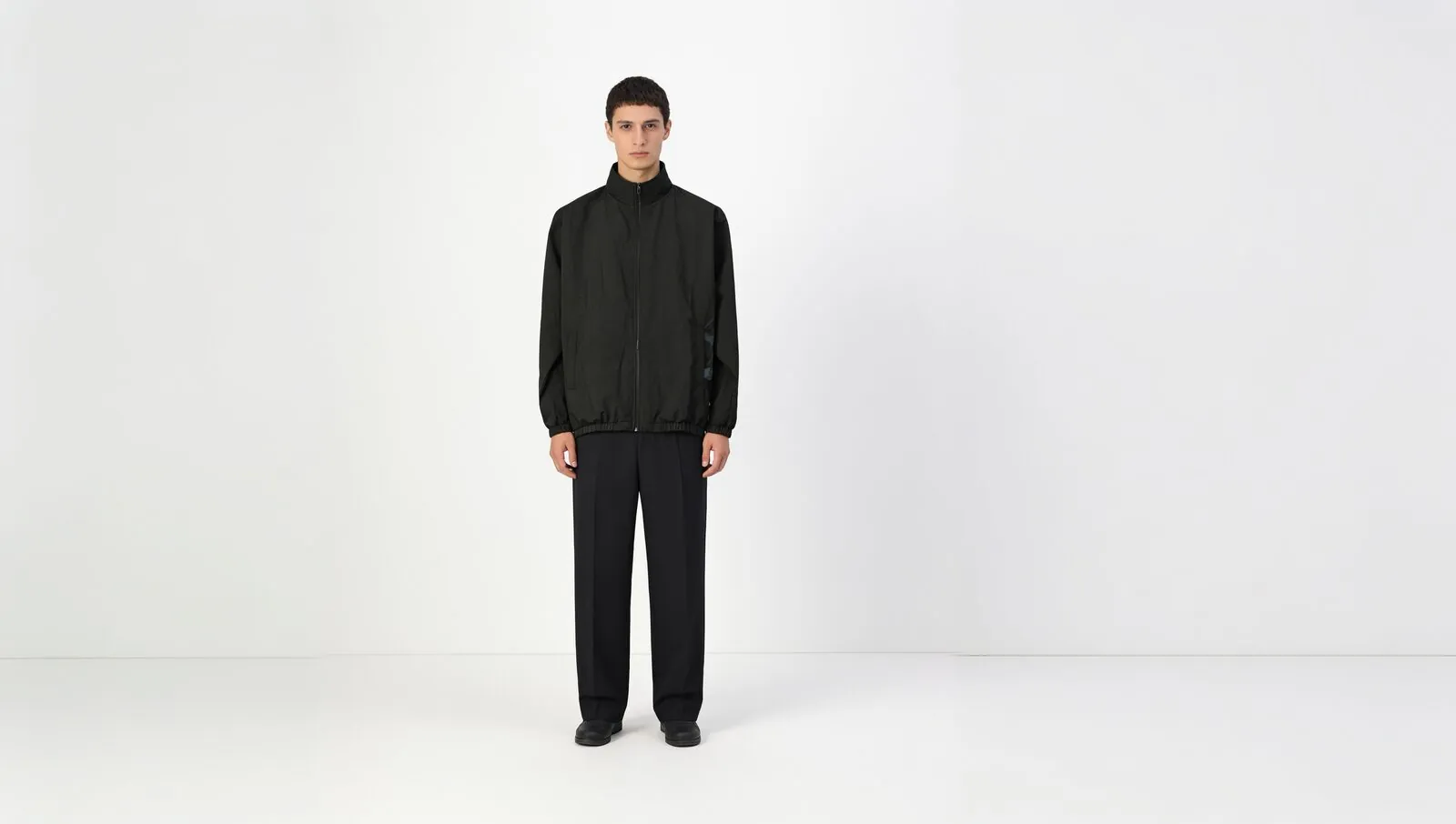
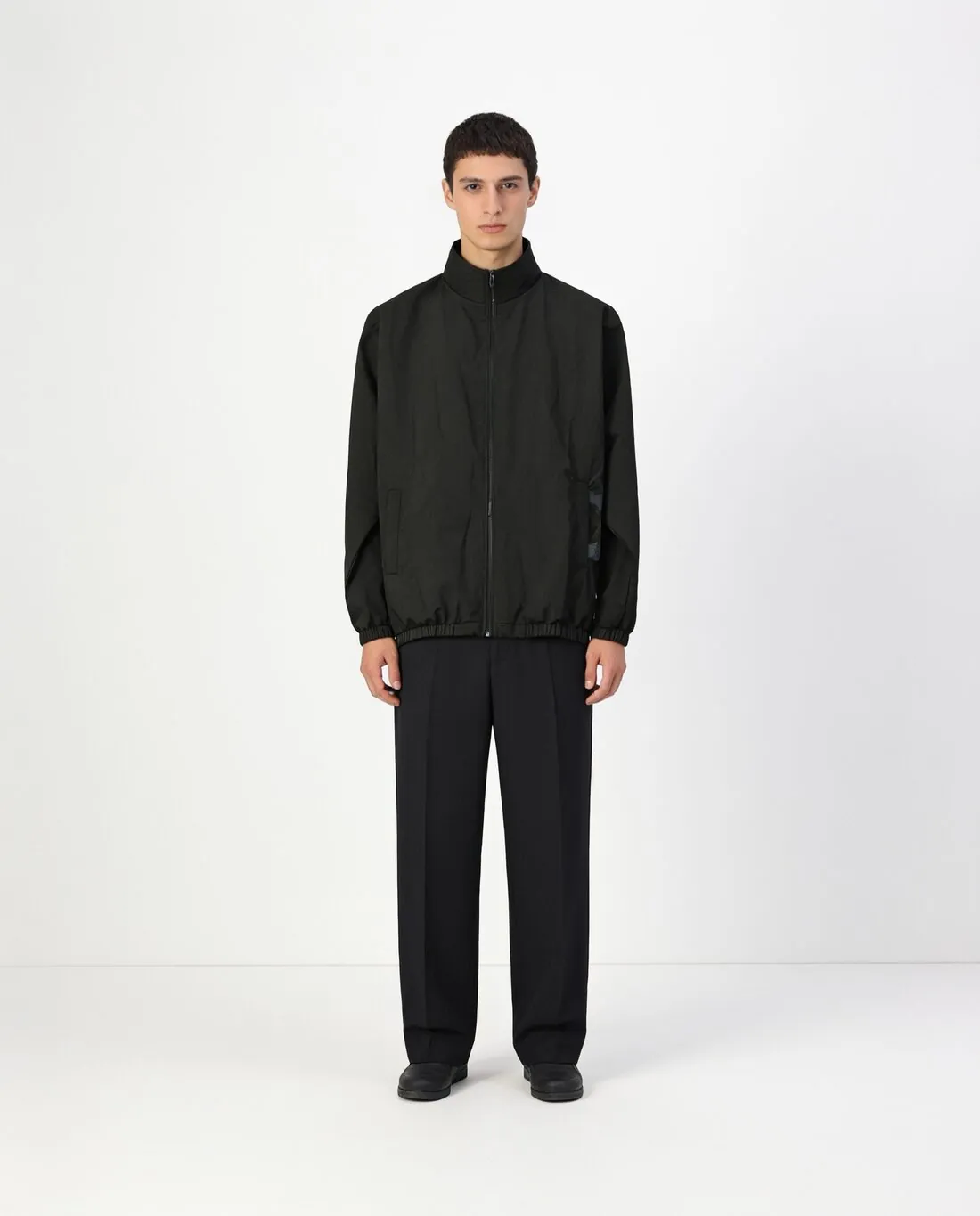
Was sich ändert, wenn ein Bild quadratisch wird.
- 1
Zuschneiden oder erweitern
Ein Quadrat, aus einem Hochformatbild geschnitten, verliert den Saum eines Kleids oder den Scheitel eines Kopfs; aus einem Querformatbild geschnitten, verliert es eine Schuhspitze oder einen Absatz. Beim Erweitern bleibt das volle Bild erhalten, und an seinen kurzen Seiten kommt Szene hinzu. Das Produkt ist am Ende kleiner im Bild als bei einem Zuschnitt, und vollständig.
- 2
Ein einheitliches Raster
Eine Kategorieseite wirkt aufgeräumt, wenn jede Kachel dieselbe Form hat und die Produkte ähnlich groß darin sitzen. Wer einen gemischten Satz aus Hoch- und Querformatbildern zu Quadraten erweitert, erhält die Form. Die Größe jedes Produkts hängt davon ab, wie eng seine Quelle gefasst war; vergleichen Sie die Kacheln also nebeneinander.
- 3
Die Nahtstelle bei Studio- und Szenenbildern
Auf einem schlichten weißen oder grauen Studiohintergrund ist die ergänzte Fläche weiterer Hintergrund, und die Nahtstelle ist kaum zu finden. Folgen Sie bei einem Boden, einer Wand mit Schatten oder einer Außenszene dem Rand des Originalbilds und achten Sie auf einen Tonwechsel, eine unterbrochene Bodenlinie oder einen Schatten, der vorzeitig endet.
Das Ausgangsbild für ein Quadrat.
- Verwenden Sie das unbeschnittene Original, nicht eine Fassung, die schon für einen anderen Kanal zugeschnitten wurde; je mehr Umgebung es zeigt, desto weniger muss generiert werden.
- Prüfen Sie, dass das Produkt vollständig im Bild ist: Ein Ärmel, ein Riemen oder eine Sohle, vom Rand abgeschnitten, kommt nicht dadurch zurück, dass das Bild quadratisch wird.
- Halten Sie den Hintergrund schlicht, wo das Produkt es zulässt, denn eine gleichmäßige Fläche setzt sich ruhiger in den neuen Bereich fort als ein gemusterter Boden.
Quadratische Produktbilder: Antworten.
Warum mein Foto nicht einfach quadratisch zuschneiden?
Ein Zuschnitt funktioniert, wenn um das Produkt Hintergrund übrig ist. Füllt das Produkt die Höhe eines Hochformatbilds oder die Breite eines Querformatbilds, schneidet ein quadratischer Zuschnitt hinein. Das Erweitern fügt Szene dort hinzu, wo das Quadrat sie braucht, und lässt das Produkt ganz.
Wird das Produkt neu generiert, wenn das Bild quadratisch wird?
Der Produktbereich wird nicht neu generiert: Nur die ergänzte Szene ist neu, und die Pixel der Quelle werden wieder darübergelegt. Das Quadrat wird in 2K geliefert, optional in 4K, und lässt sich danach in Marktplatzformaten ohne Beschnitt herunterladen.
Lässt sich ein Bild aus einem anderen Herofab-Tool quadratisch machen?
Ja. „Bild erweitern“ nimmt jedes Produkt- oder Model-Bild an, auch eines, das die Anprobe, das Ghost-Mannequin oder das Produktstudio geliefert hat, und ein geliefertes Bild lässt sich direkt an das nächste Tool weitergeben. Ist das Bild bereits quadratisch, wird nichts erzeugt, und die Credits werden erstattet.
Was kostet es?
2 Credits pro Bild, plus ein Credit für 4K. Die Kosten werden vor der Erstellung angezeigt; schlägt ein Auftrag fehl, werden die Credits erstattet. Die 20 kostenlosen Credits bei der Registrierung reichen für 10 Bilder mit diesem Tool.
Ihre nächste Kollektion, noch diese Woche fotografiert.
20 Credits bei der Registrierung, keine Kreditkarte erforderlich. Mit kostenlosen Credits erstellte Bilder tragen ein Wasserzeichen.