Un banner largo, da uno scatto verticale.
La testata di un negozio o il banner di una campagna sono larghi; la maggior parte delle immagini di prodotto e su modello è alta. Estendi inquadratura genera la scena mancante finché l’immagine riempie un formato banner largo. Viene generata solo la nuova area, e i pixel originali vengono rimessi sopra, così il prodotto resta com’era.
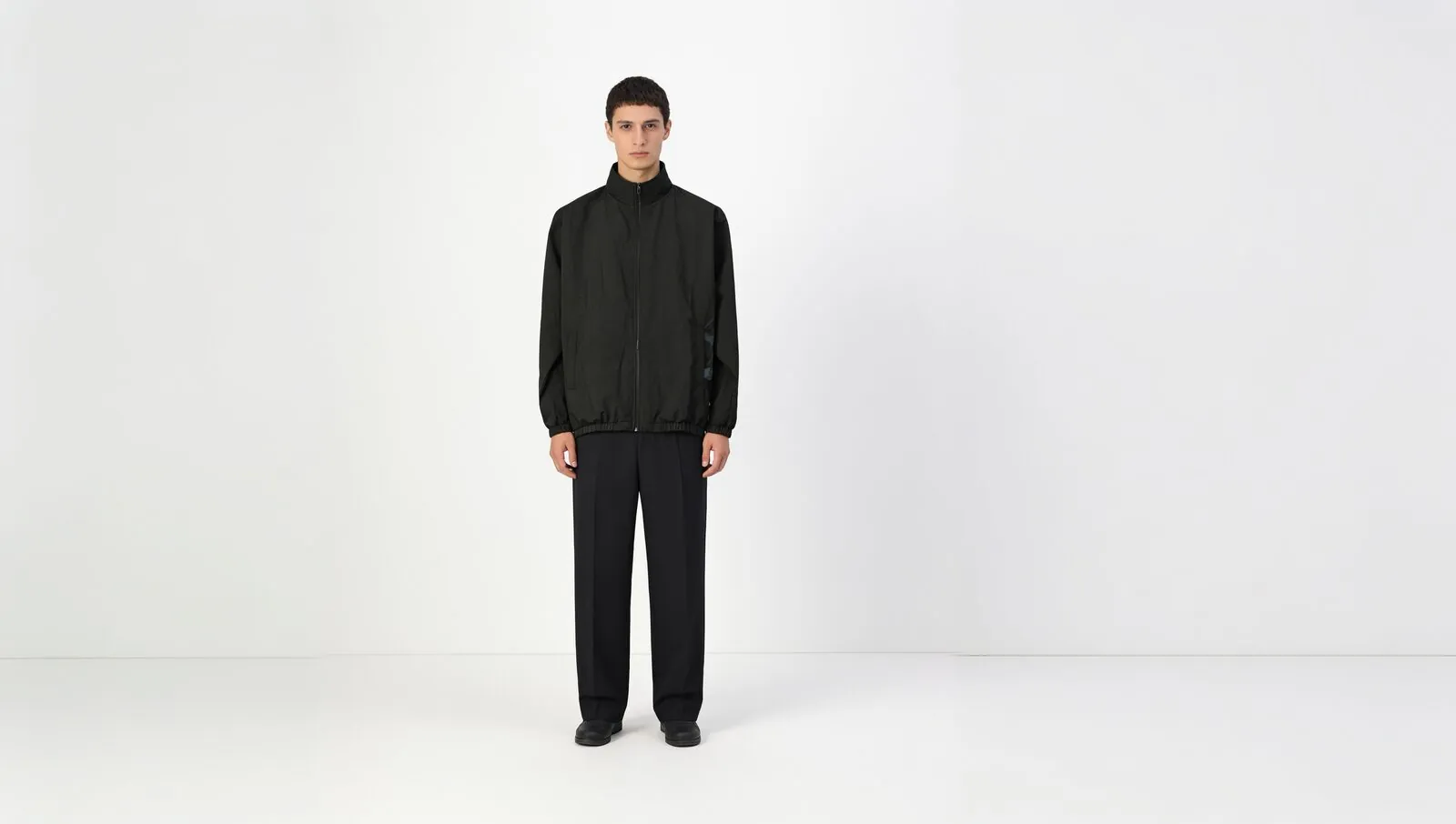
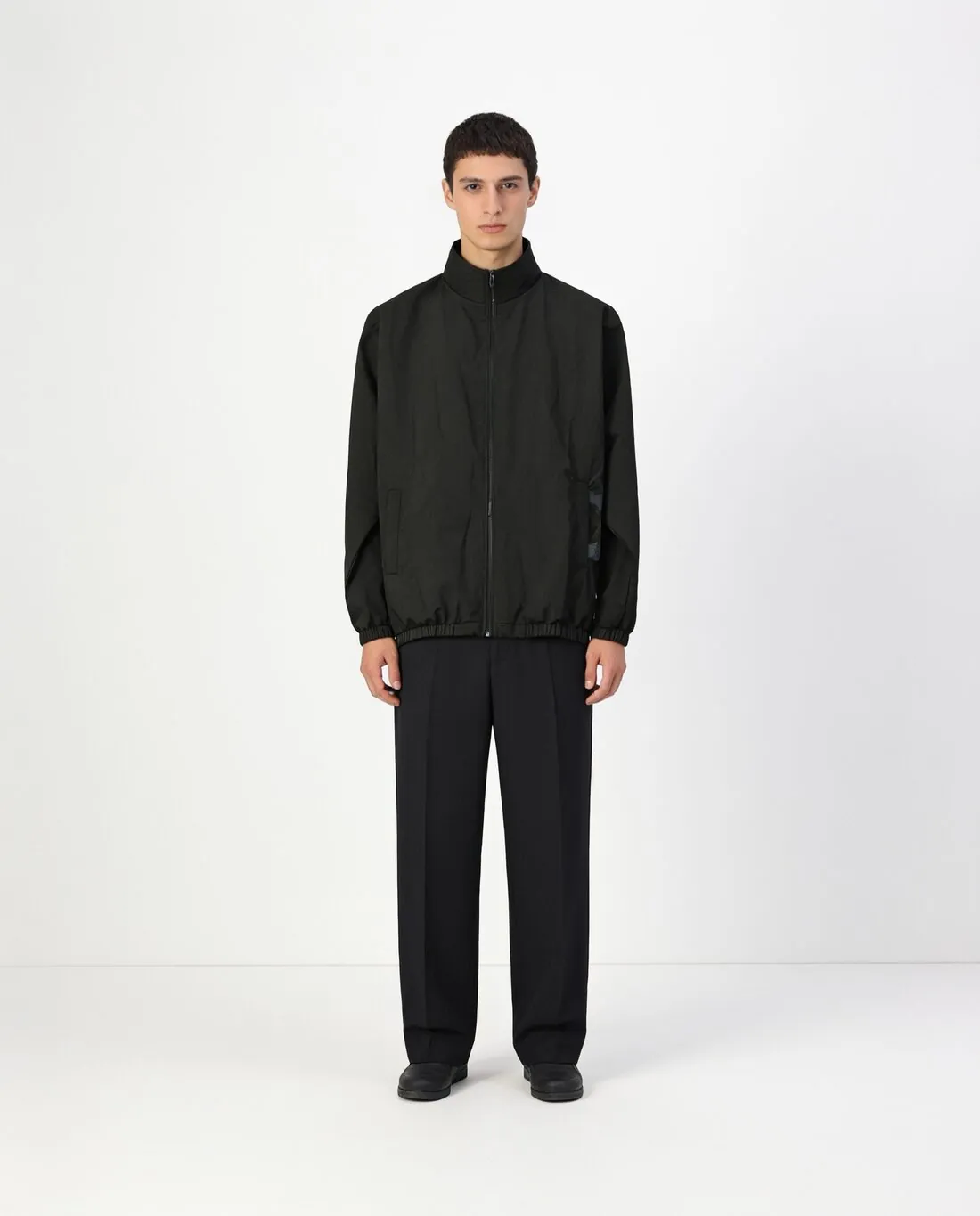
Che cosa un banner chiede all’immagine di partenza.
- 1
L’originale non viene ridisegnato
Ritagliare un’immagine verticale a banner taglia attraverso il modello o il prodotto. Estenderla lascia al suo posto ogni pixel originale e aggiunge scena di fianco. Il capo, il viso e il prodotto sono quindi quelli dell’immagine di partenza; da controllare sono la nuova area e la linea in cui si unisce alla vecchia.
- 2
Sfondi uniformi e sfondi affollati
Una parete da studio, un fondale di carta o un cielo uniforme si estendono in una superficie calma, cioè ciò che serve a un banner dietro il testo. Una strada, una stanza o del fogliame vanno continuati con nuovi edifici, mobili o foglie, e il dettaglio inventato attira l’occhio. Cerchi forme ripetute, e un orizzonte o un battiscopa che si piega sulla giunzione.
- 3
Spazio per un titolo
Il banner guadagna scena vuota accanto al soggetto, ed è lì che un grafico colloca poi un titolo, una data o un pulsante. Herofab non aggiunge testo. Verifichi dove si trova il soggetto nel banner consegnato, se la nuova area è abbastanza tranquilla da reggere delle scritte, e che nulla di importante stia alle estremità, che gli schermi stretti spesso tagliano.
Scegliere l’immagine da estendere in un banner.
- Scelga un’immagine in cui il prodotto o il modello sia completo, con un po’ di sfondo su ogni lato, così la nuova scena ha qualcosa da cui proseguire.
- Preferisca un fondale uniforme e una luce morbida; un’ombra marcata o una sfumatura che arriva fino al bordo della foto vanno portate avanti per tutto il banner.
- Eviti le immagini in cui un braccio, una borsa o un orlo sono tagliati dal bordo sinistro o destro; una parte fuori dall’inquadratura non può essere aggiunta fedelmente.
Estendere un’immagine per i banner: le risposte.
Il mio prodotto viene deformato per riempire il banner?
No. Nulla dell’immagine di partenza viene allungato, ritagliato o ridisegnato. La scena intorno viene generata per riempire il formato largo, e i pixel originali vengono rimessi sopra, così il prodotto e il modello hanno le proporzioni che avevano nello scatto verticale.
Herofab aggiunge al banner il titolo o il logo?
No. Estendi inquadratura consegna solo l’immagine, con più scena attorno al soggetto. Un titolo, un logo o un pulsante vengono aggiunti in seguito da un grafico o nell’editor del negozio. Uno sfondo esteso uniforme offre a quel testo un’area calma su cui poggiare.
E se la mia immagine è già larga?
Se l’immagine ha già il formato scelto, non viene generato nulla e i crediti vengono restituiti. Un’immagine larga può comunque essere estesa a un altro formato, per esempio a un quadrato per una griglia di prodotti, e in quel caso la scena viene aggiunta sopra e sotto invece che ai lati.
Quanto costa?
2 crediti per immagine, più un credito per il 4K. Il costo è indicato prima della generazione e, se un’elaborazione non va a buon fine, i crediti vengono restituiti. I 20 crediti gratuiti alla registrazione coprono 10 immagini con questo strumento.
La Sua prossima collezione, fotografata questa settimana.
20 crediti alla registrazione, nessuna carta richiesta. Le immagini create con i crediti gratuiti hanno una filigrana.