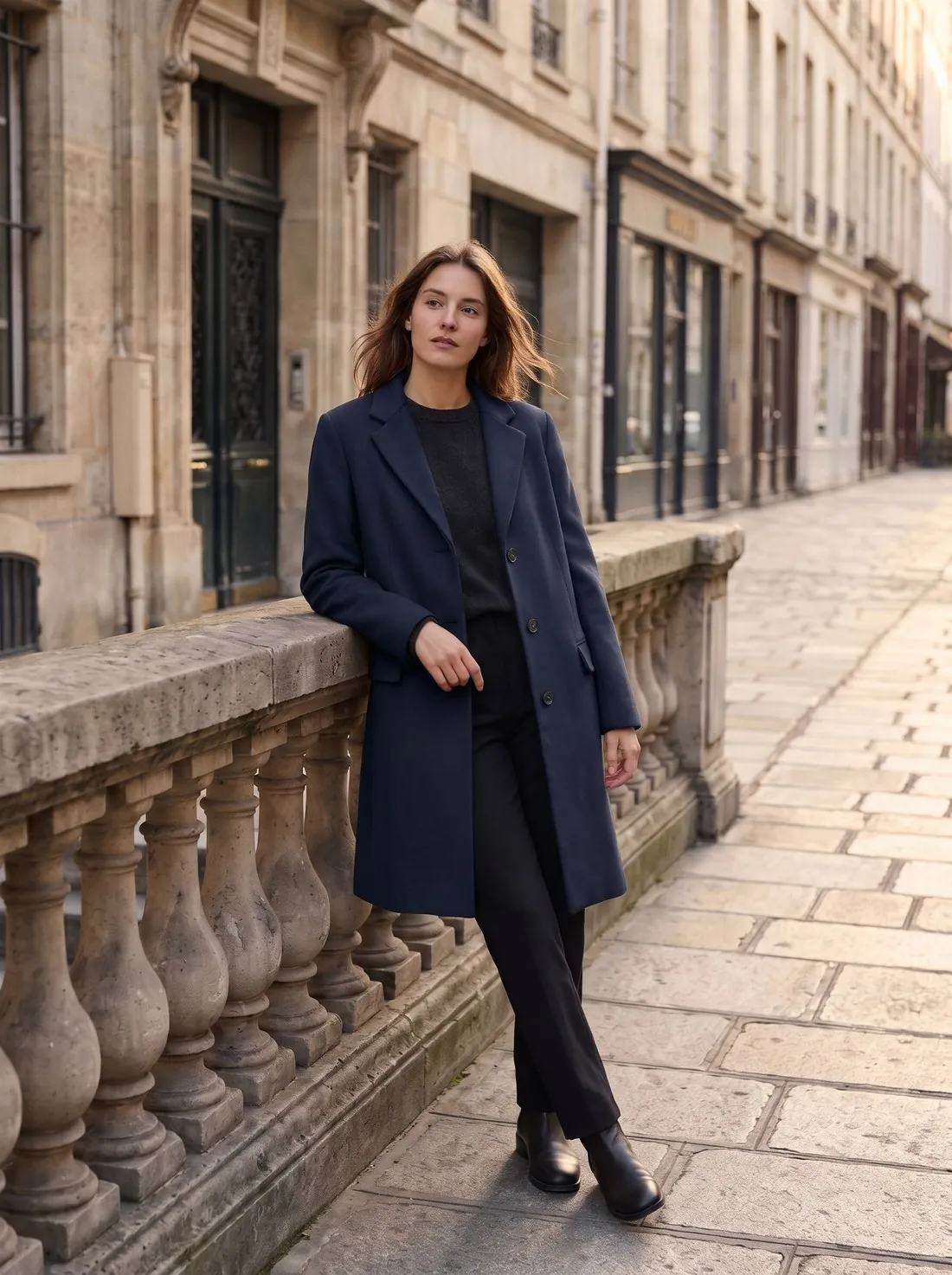

상품이 여러 색상으로 나오면 구매자는 색상을 선택할 때마다 사진이 바뀌기를 기대합니다. 모든 색상을 촬영하면 스튜디오 시간이 그만큼 늘어나며, 원단과 디테일이 정확하게 유지된다면 사진 한 장의 색상을 바꾸는 것이 더 빠릅니다.
여기서는 색상 정확도가 가장 중요합니다. 이미지는 고객이 받는 색상과 일치해야 합니다.
상품 등록에서 색상 변형 이미지가 쓰이는 방식
색상이 있는 상품 등록에는 이미지가 두 층으로 있습니다. 한 색상 옵션에 지정한 이미지와 모든 옵션이 함께 쓰는 이미지입니다. 구매자가 색상을 고르면 갤러리는 그 색상에 지정한 이미지로 바뀝니다. 지정하지 않은 이미지는 모든 색상에서 표시됩니다. 사이즈 표에는 알맞지만, 상품이 특정한 한 색상으로 찍힌 사진이라면 오해를 부릅니다.
같은 연결은 상품 페이지 밖에서도 작동합니다. 일부 마켓플레이스와 쇼핑몰 시스템은 구매자가 필터로 고르거나 검색한 색상의 이미지를 보여 주고, 일부는 검색 결과에서 색상마다 칸을 따로 보여 줍니다. 두 경우 모두 각 색상의 첫 번째 이미지가 대표 이미지의 역할을 합니다. 아래의 규정 항목에 몇몇 마켓플레이스가 공개한 내용이 인용되어 있습니다.
모든 색상에 맞춘 한 세트
색상을 바꿨을 때 색만 바뀌고 다른 것은 그대로일 때 세트가 제 역할을 합니다. 그러려면 색상마다 같은 구도가 같은 순서로 있어야 하고, 상품이 화면 안에서 같은 크기로 같은 자리에 있어야 합니다. 구도가 다르면 구매자가 색상을 넘길 때마다 상품이 튀는 것처럼 보입니다.
모든 구도를 빠짐없이 반복할 필요는 없습니다. 첫 번째 이미지와, 앞면, 뒷면, 원단 클로즈업처럼 색이 중요한 구도는 색상마다 필요합니다. 치수를 적은 도면이나 구조를 설명하는 그림은 그 자체로 색을 말하지 않으므로 모든 색상이 함께 쓸 수 있습니다.
색상 변형 이미지에서 생기는 오류
가장 단순한 오류는 잘못된 연결입니다. 한 색상의 사진이 다른 색상의 옵션에 붙어 있거나, 새 색상을 상품 등록에 추가하면서 그 색상의 사진을 넣지 않은 경우입니다. 이는 업로드 화면을 보아서가 아니라, 게시된 페이지에서 모든 옵션을 하나씩 눌러 보아야 찾을 수 있습니다.
색상을 바꿔 만든 세트에는 그 나름의 오류가 있습니다. 검은색과 흰색은 어려운 색입니다. 다른 색과 색상만이 아니라 명도에서도 차이가 나서, 바꾸는 과정에서 주름과 질감이 사라지기 쉽습니다. 흰 밑창, 금속 버클, 배색 스티치처럼 제 색을 지켜야 하는 부분이 몸판과 함께 물들 수도 있습니다. 두 오류 모두 원래 크기에서는 보이지만 작은 미리보기에서는 놓칩니다.
색상 변형 이미지와 관련 용어
- 컬러웨이
- 컬러웨이는 한 스타일의 색상 버전 하나로, 상품을 디자인할 때 정해집니다. 색상 변형 이미지는 상품 등록에서 이를 나타내는 사진이며, 이 용어가 가리키는 것은 상품이 아니라 사진입니다.
- 원단 견본
- 원단 견본은 상품 없이 소재만 가까이에서 보여 줍니다. 색상 변형 이미지는 그 색상의 상품 전체를 보여 주므로, 견본이 남겨 두는 질문, 곧 색이 형태 위에서 어떻게 보이는지에 답합니다.
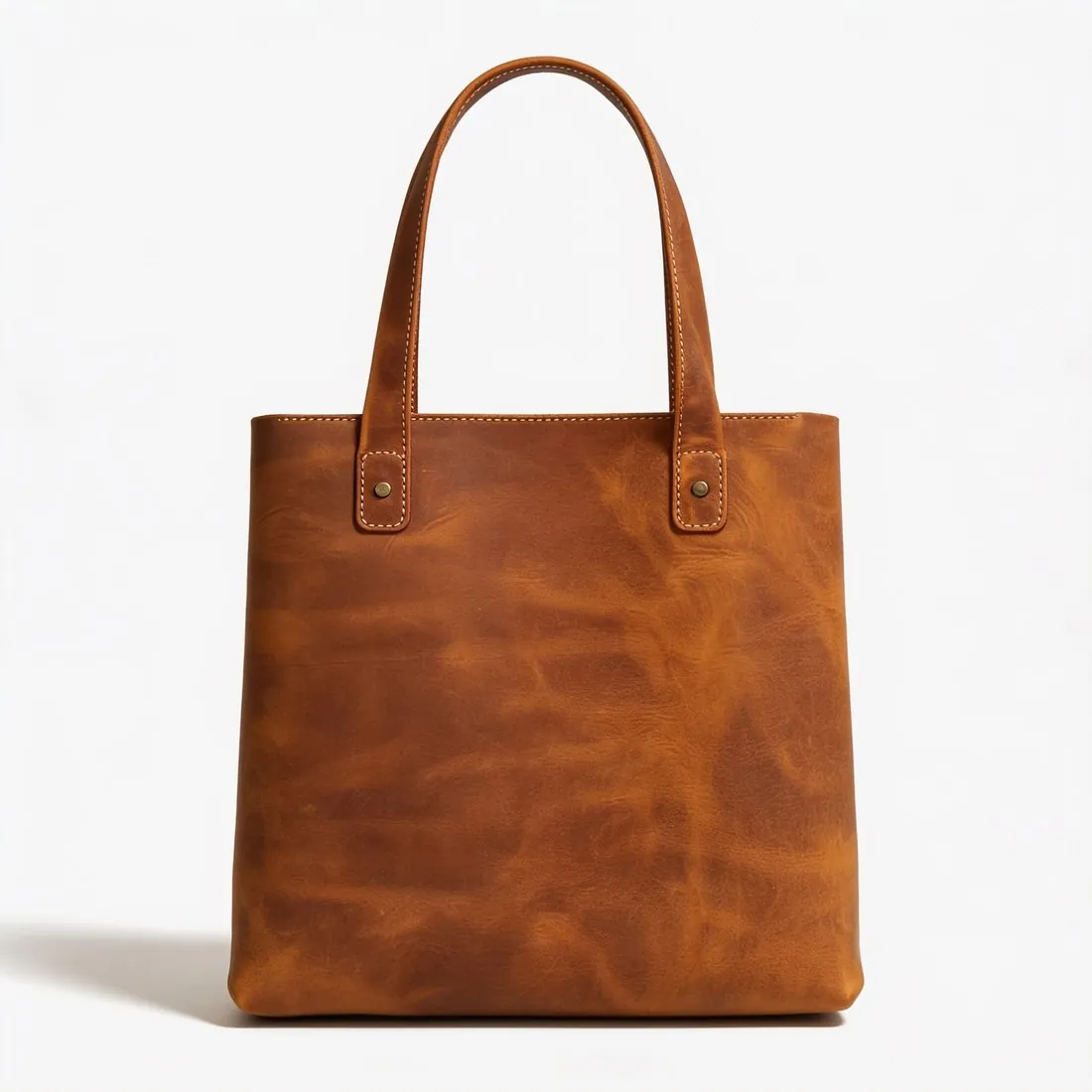 대표 이미지
- 대표 이미지는 상품 등록의 첫 번째 이미지이며 가장 엄격한 규정이 적용됩니다. 상품 등록에 색상이 있으면 대개 색상마다 첫 번째 이미지가 따로 있고, 그 이미지에도 대표 이미지 규정이 적용됩니다.
- 상품 이미지 개수
- 상품 이미지 개수는 마켓플레이스가 상품 등록 하나에 정한 한도입니다. 그 한도가 상품 등록 전체에 적용되는지 색상마다 적용되는지에 따라, 한 색상 세트에 넣을 수 있는 구도의 수가 정해집니다.
색상 변형 이미지 세트 체크리스트
- 게시된 페이지에서 색상 옵션을 고를 때마다 갤러리가 그 색상의 사진으로 바뀝니다.
- 색상마다 같은 구도가 같은 순서로 있고, 색상을 넘겨도 상품의 크기와 화면 안의 위치가 그대로입니다.
- 각 색상의 첫 번째 이미지는 그 색상만 보여 주며, 대표 이미지에 적용되는 규정을 충족합니다.
- 밑창, 버클, 라벨, 배색 스티치처럼 색상에 따라 바뀌지 않는 부분은 모든 사진에서 실제 색입니다.
- 세트에서 가장 어두운 색과 가장 밝은 색에서도 주름, 솔기, 원단의 질감이 보입니다.