언어: KO
무료로 시작

색 보정

화면 속 상품이 손에 든 실물과 같아 보이도록 사진의 색을 조정하는 작업입니다. 흰색은 무채색으로, 밝기는 알맞게, 색조는 정확하게 맞춥니다.

다른 이름 색감 보정 · 컬러 보정 · 색상 보정

Herofab으로 색상 변경

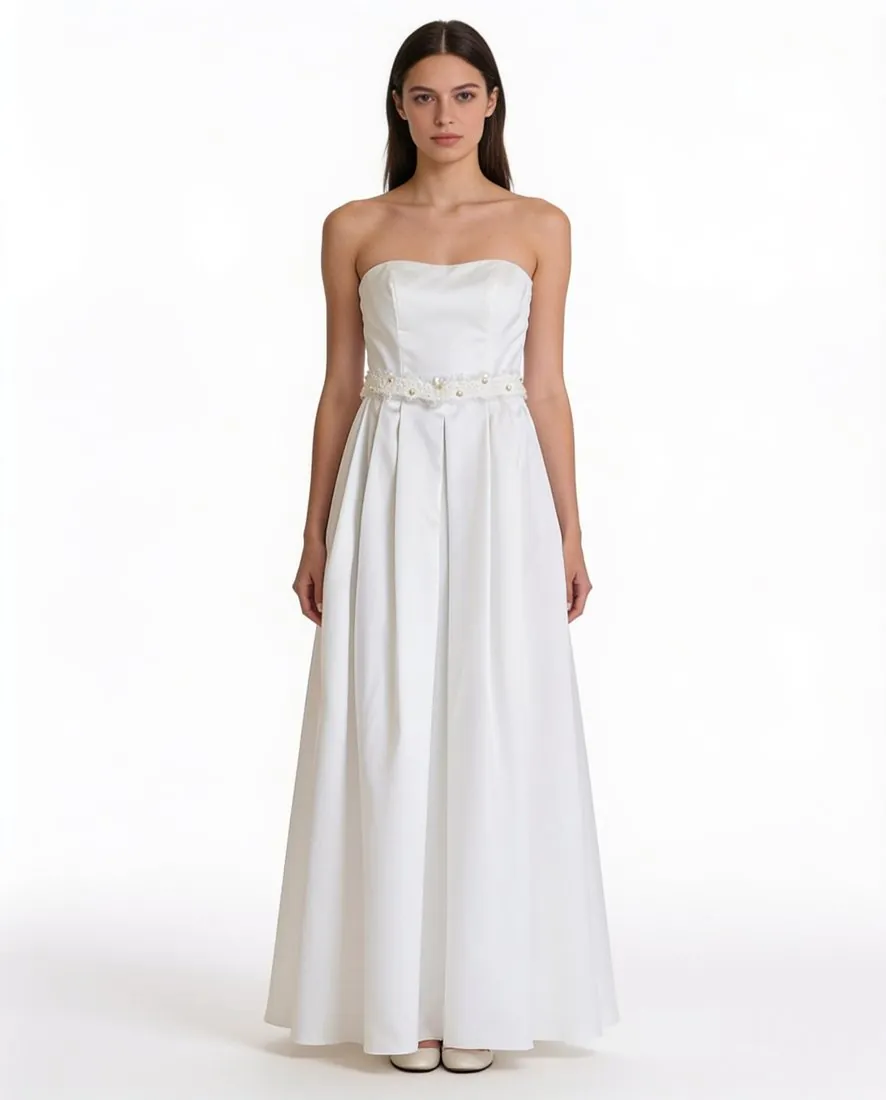
흰색 스트랩리스 원피스를 입은 모델, 흰색 배경
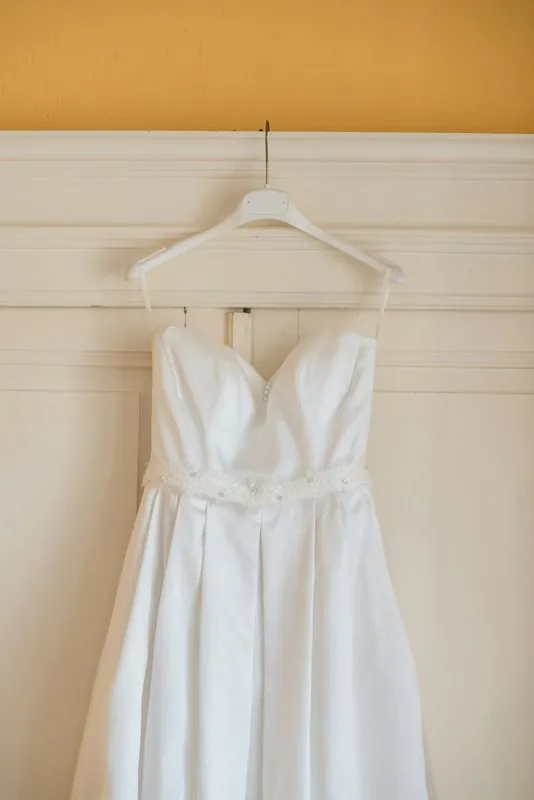
원본 사진: 옷걸이에 건 상태. Herofab으로 제작 · 가상 피팅

순서가 중요합니다. 먼저 화이트 밸런스를 맞춰 무채색 영역이 무채색으로 보이게 하고, 그다음 밝기와 대비를 조정합니다. 상품 고유의 색은 마지막으로, 낮의 빛에서 실물을 화면 옆에 들고 비교해 판단합니다. 그래도 한 가지 색만 어긋나 있다면 그 색조만 선택적으로 조정해, 배경이나 화면 속 다른 상품에 색이 끼지 않게 바로잡을 수 있습니다.

카메라가 다루기 어려운 색이 있습니다. 네이비와 인디고는 보라색 쪽으로 기울기 쉽고, 채도 높은 빨강은 질감을 잃으며, 검은 원단에는 푸른빛이나 갈색빛이 돕니다. 한 조명에서는 같아 보이는 두 원단이 다른 조명에서는 달라 보이기도 하는데, 이를 메타메리즘(조건 등색)이라고 합니다. 이런 색은 하나씩 확인해야 하며, 컬러 옵션 시리즈에서는 옵션마다 각자의 실물 견본에 맞춰 보정합니다.

색 보정의 목표는 매력이 아니라 사실입니다. 상품을 더 풍성해 보이게 하려고 채도나 따뜻함을 올리면 상품 페이지와 도착한 택배 사이에 차이가 생기고, 그 차이는 반품으로 이어집니다. 다른 색상 옵션을 보여 주려고 색을 바꾼 사진도 실물과 대조해 확인합니다. 염료와 질감은 빛에 똑같이 반응하지 않기 때문입니다. 보정한 파일은 sRGB로 저장해 결과가 그대로 구매자에게 전달되도록 합니다.

질문

색 보정, 자주 묻는 질문.

상품 사진 여러 장의 색 보정을 한 번에 할 수 있습니까?

같은 조명과 같은 카메라 설정으로 찍은 사진이라면 가능합니다. 한 장을 보정한 뒤 그 설정을 나머지 사진에 복사하거나 동기화하십시오. 자연광이 섞이거나 해가 움직이거나 자동 화이트 밸런스로 찍었다면 장마다 색 틀어짐이 달라 이 방법이 통하지 않으며, 색상별 상품은 여전히 각각의 실물 견본과 대조해 확인합니다.

상품 색이 휴대폰과 노트북에서 다르게 보이는 이유는 무엇입니까?

화면마다 밝기, 색온도, 색역이 다르고, 캘리브레이션되지 않은 화면도 많기 때문입니다. 구매자의 화면은 판매자가 통제할 수 없으므로, 캘리브레이션한 화면이나 실물을 기준으로 사진을 보정하고 sRGB로 저장하십시오. 많은 구매자가 휴대폰으로 둘러보므로 마지막에 휴대폰으로 확인하는 것도 의미가 있지만, 조정은 모든 기기가 아니라 기준에 맞춥니다.

무료 도구
시작하기

다음 컬렉션을 이번 주에 촬영합니다.

가입 시 20크레딧 제공, 카드 등록 불필요. 무료 크레딧으로 만든 이미지에는 워터마크가 표시됩니다.