Den Hintergrund ändern, das Produkt in Ruhe lassen.
Ein Hintergrundwechsel nützt nur, wenn das Produkt im neuen Bild noch das Produkt im Lager ist. Herofab nimmt ein Foto, das auf beliebigem Untergrund entstand, und platziert das Produkt in einer anderen Szene; für Form, Farben, Materialien, Logos und gedruckten Text gilt die Vorgabe, dass sie bleiben, und es ändern sich die Szene und das Licht ringsum.
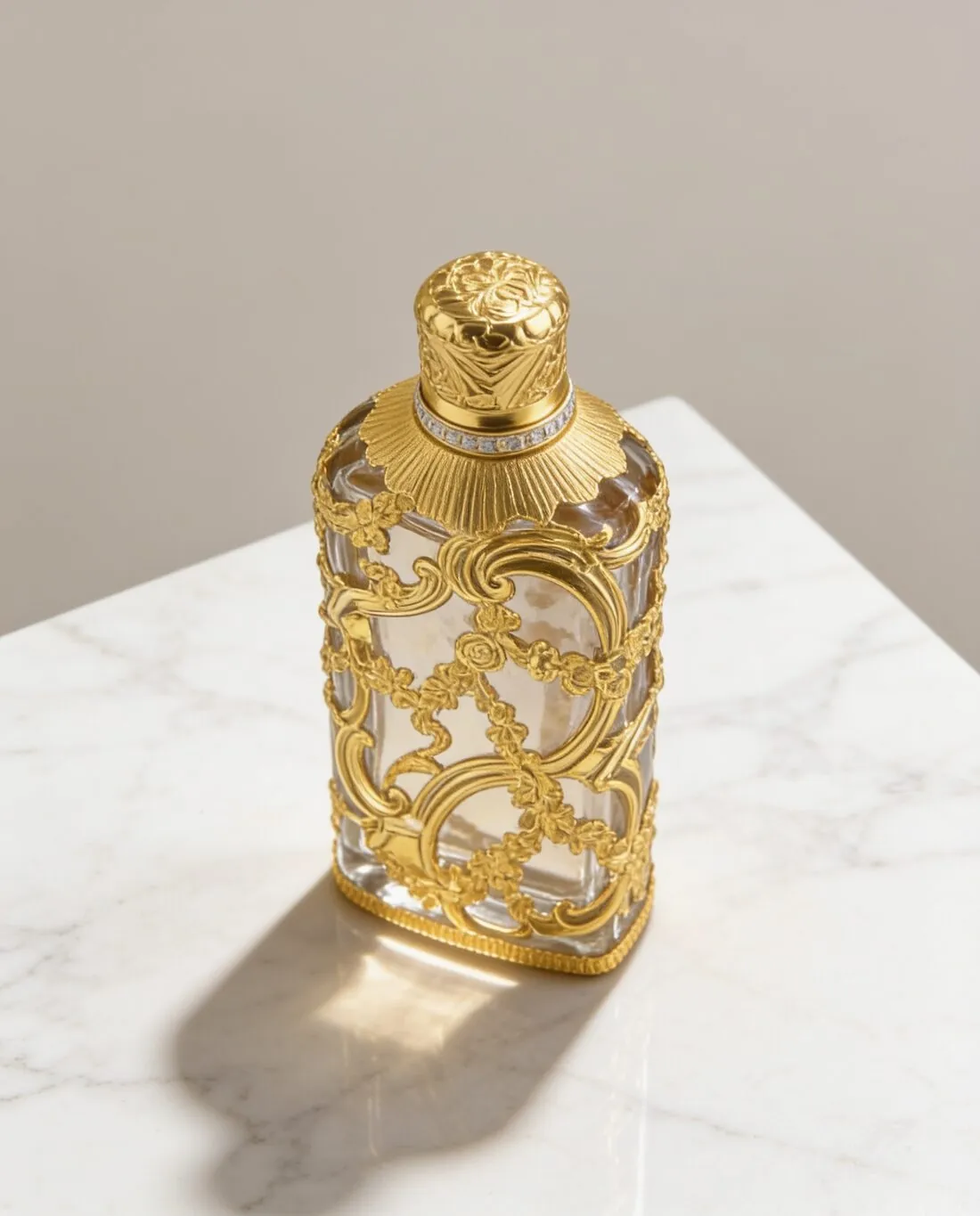
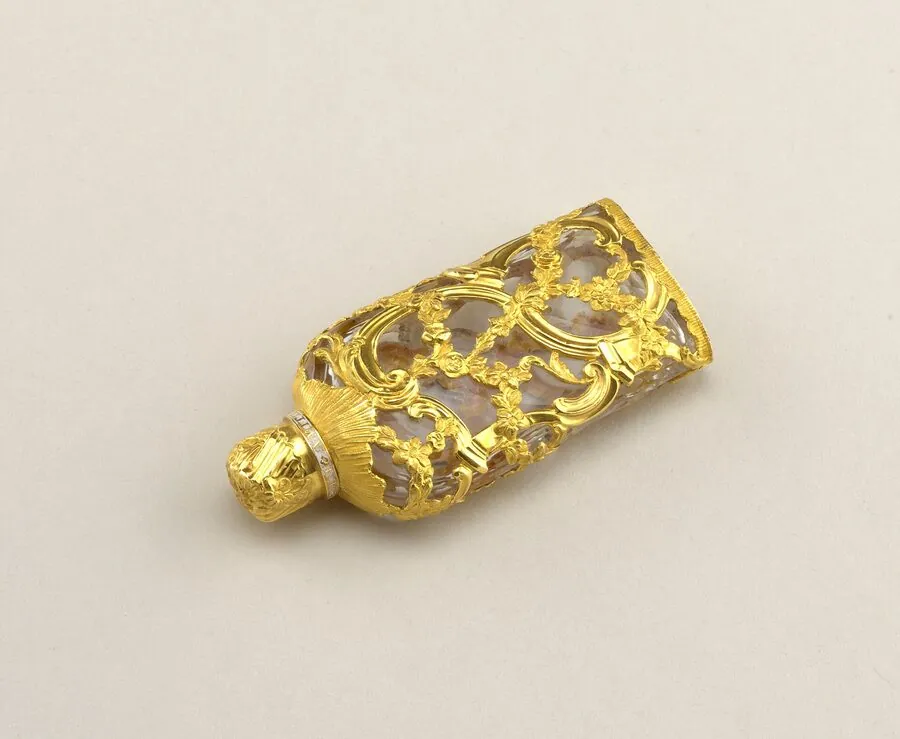
Was sich ändert und was bleiben soll.
- 1
Die Szene und ihr Licht ändern sich
Der Grund unter dem Produkt, der Raum dahinter sowie Richtung und Wärme des Lichts sind neu. Zur Wahl stehen Studio weiß, grau oder beige, Marmor, Holz, Leinen, ein Podest, draußen und ein Wohnambiente. Der Schatten wird getrennt festgelegt: weich, keiner oder eine Spiegelung.
- 2
Für das Produkt gilt die Vorgabe zu bleiben
Umriss, Proportionen, Farbe, Material, Beschläge, Logos und gedruckter Text sollen so ankommen wie im Quellfoto. Neues Licht verändert, wie eine Farbe aussieht, wie in einem echten Raum auch. Vergleichen Sie das Ergebnis bei Tageslicht mit dem Produkt und lesen Sie zuerst die kleine Schrift auf Etiketten.
- 3
Ihr eigenes Hintergrundbild
Ein Foto des eigenen Tischs, Regals, einer gefliesten Wand oder eines Markenhintergrunds lässt sich als Hintergrund hochladen, und das Produkt wird darin platziert. Wählen Sie ein Bild mit einer klaren, leeren Fläche, auf der das Produkt stehen kann, aufgenommen ungefähr aus dem Winkel, in dem das Produkt fotografiert wurde.
Das Ausgangsfoto für einen Hintergrundwechsel.
- Fotografieren Sie das Produkt allein und vollständig; der alte Hintergrund spielt keine Rolle, alles, was über dem Produkt liegt, dagegen schon.
- Passen Sie die Kamerahöhe der geplanten Szene an: gerade von vorn für ein Regal oder ein Podest, von oben für ein Bild auf Leinen oder Holz.
- Vermeiden Sie kräftig farbiges Licht von einer Lampe oder einem Bildschirm; es färbt das Produkt selbst und wandert mit ihm in die neue Szene.
Produkthintergrund ändern: Antworten.
Kann ich mein Produktfoto behalten und nur austauschen, was dahinter liegt?
Hier wird das Produkt in der neuen Szene platziert, mit der Vorgabe, wie fotografiert zu bleiben, während sich Szene und Licht ringsum ändern. Muss das Foto selbst wie aufgenommen bleiben, ist „Hintergrund entfernen“ das Tool: Es stellt das Produkt frei, ohne es neu zu zeichnen, und liefert es transparent, auf Weiß oder auf Grau.
Welche Art Bild kann ich als eigenen Hintergrund hochladen?
Ein Bild, das der Händler verwenden darf: ein Foto einer Theke, eines Stoffs, einer Wand, einer Gartenecke oder eines Hintergrunds in einer Markenfarbe. Ein aufgeräumtes Bild mit gleichmäßiger Schärfe gibt dem Produkt einen klaren Platz. Es wird anstelle der vorhandenen Szenen hochgeladen, und Winkel und Schatten werden wie gewohnt gewählt.
Kann ein Produkt auf mehreren Hintergründen gezeigt werden?
Ja. Dasselbe Quellfoto lässt sich erneut verwenden, jedes Mal mit einer anderen Szene, etwa einem Studiogrund für den Katalog und Holz oder einem Wohnambiente für Social-Media-Beiträge. Ein einheitlicher Winkel über das Set hinweg lässt die Bilder als Serie wirken, und jedes wird in 2K geliefert, optional in 4K.
Was kostet es?
4 Credits pro Bild, plus ein Credit für 4K. Die Kosten werden vor der Erstellung angezeigt; schlägt ein Auftrag fehl, werden die Credits erstattet. Die 20 kostenlosen Credits bei der Registrierung reichen für 5 Bilder mit diesem Tool.
Ihre nächste Kollektion, noch diese Woche fotografiert.
20 Credits bei der Registrierung, keine Kreditkarte erforderlich. Mit kostenlosen Credits erstellte Bilder tragen ein Wasserzeichen.