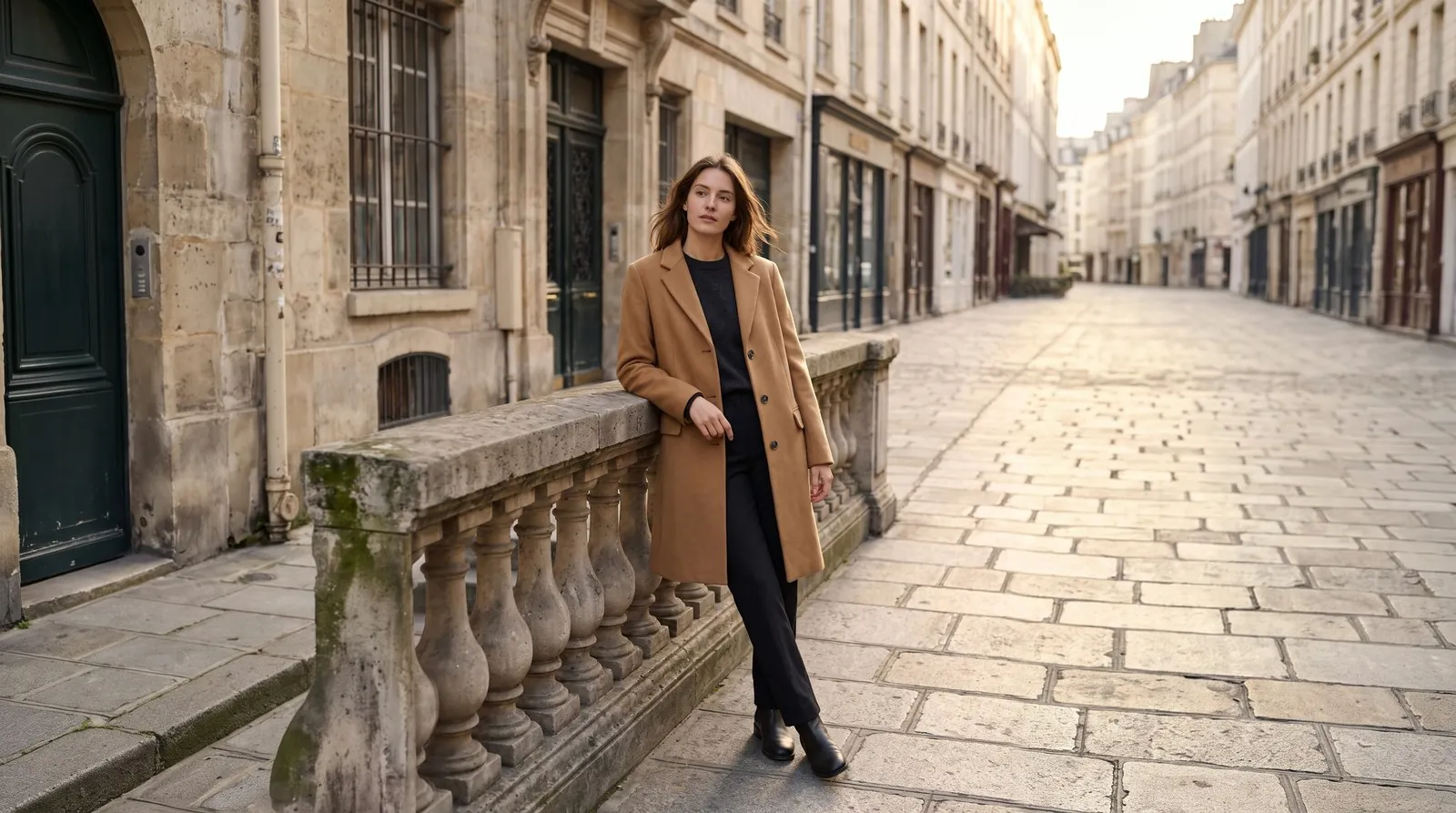
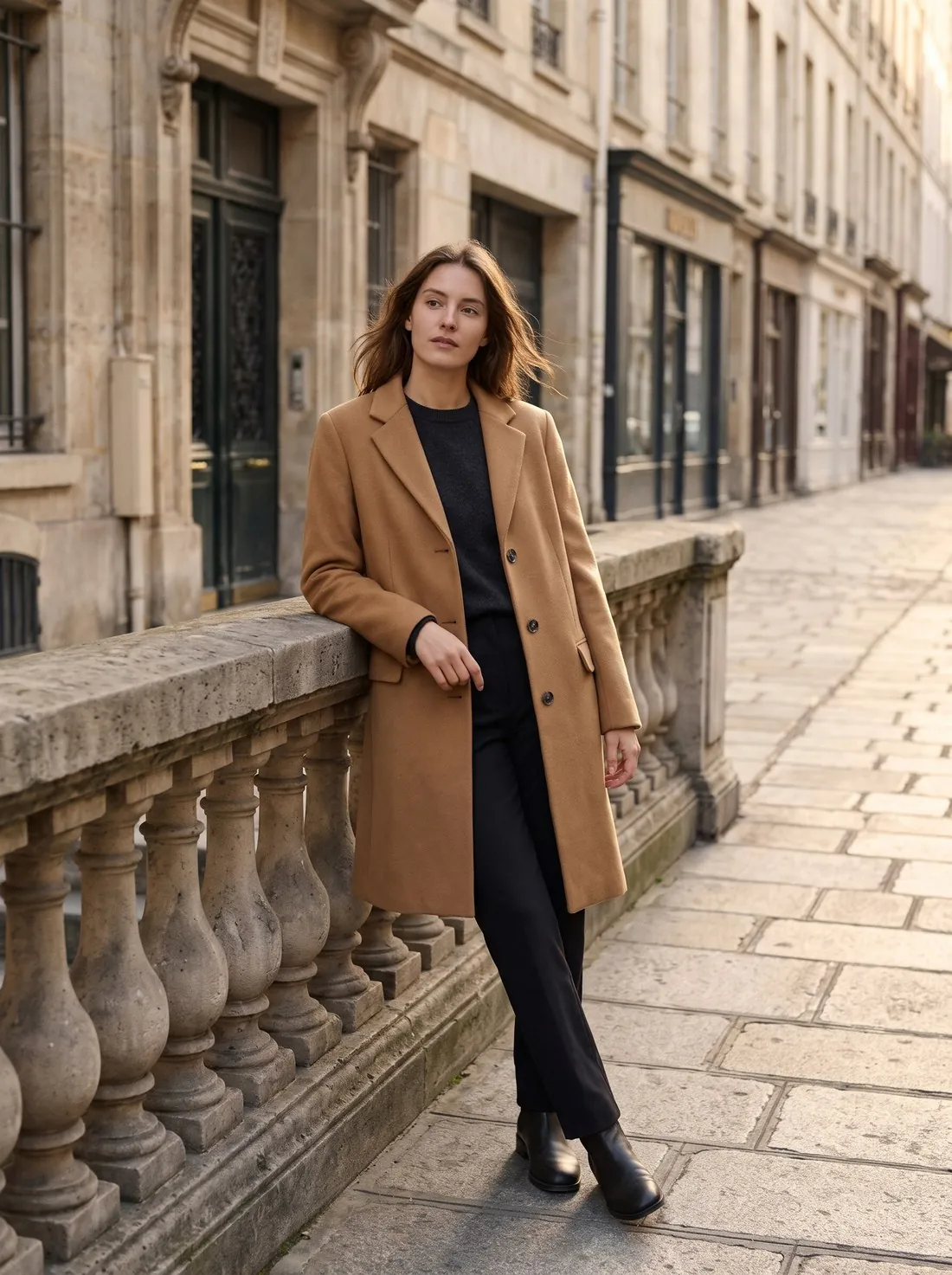
Outpainting fügt Bild hinzu, wo vorher keines war. Eine Produktaufnahme im Hochformat, die zum Quadrat, zur Story oder zum breiten Banner werden soll, braucht mehr Hintergrund an den Seiten oder oben und unten; die neue Fläche setzt den Boden, die Wand oder die Szene so fort, dass die Nahtstelle nicht zu sehen ist. Inpainting ist der umgekehrte Fall, bei dem ein Bereich innerhalb des Bildes ersetzt wird.
Bei Produktbildern ist die wichtige Frage, was mit dem Original geschieht. Im Herofab-Tool „Bild erweitern“ wird nur die neue Fläche erzeugt, und die ursprünglichen Pixel werden wieder darübergelegt, sodass das Produkt bleibt, wie es war. Die Szene darum ist neu und verdient einen prüfenden Blick auf wiederholte Muster oder einen Horizont, der nicht fluchtet.
Outpainting ändert das Format, wirkt auf den Anteil des Produkts am Bild aber anders als ein Zuschnitt: Das Produkt wird im Verhältnis zum ganzen Bild kleiner. Wo ein Marktplatz verlangt, dass das Produkt den größten Teil des Bildes füllt, eignet sich eine erweiterte Fassung eher für Banner und Social-Media-Formate als für das Hauptbild.
Wie ein Bild erweitert wird
Das Original wird auf eine größere Arbeitsfläche im neuen Format gesetzt, und der leere Rand wird aus dem erzeugt, was das Bild bereits zeigt: der Lichtrichtung, der Bodenlinie, der Struktur der Wand, dem Fall der Schatten. Über die Nahtstelle wird ein weicher Übergang gelegt.
Die Tools unterscheiden sich in einem Punkt, der für Produkte zählt. Manche erzeugen nur den Rand und behalten die ursprünglichen Pixel; andere zeichnen das ganze Bild im neuen Format neu, und das Produkt kann sich dabei leicht verändern. Ein Vergleich des Produktbereichs mit der Vorlage in voller Größe zeigt, welche Art am Werk war.
Wie viel hinzukommt und wo es verwendet wird
Die Menge an neuer Fläche entscheidet, wie anspruchsvoll die Aufgabe ist. Von einem Hochformat zu einem Quadrat kommt an jeder Seite ein Streifen hinzu. Von einem Hochformat zu einem breiten Banner wird der größte Teil des endgültigen Bildes erzeugt, und der fotografierte Teil wird zu einem kleinen Anteil davon.
Erweiterte Bilder dienen den Stellen, die eine Form brauchen, die das Shooting nicht geliefert hat: Shop-Header, Newsletter-Banner, Story-Formate und Anzeigen. Ein Produkt auf schlichtem weißem Grund ist ein eigener Fall. Sein Rand lässt sich mit schlichtem Weiß verbreitern, was das neue Format ohne jeden generierten Inhalt erreicht.
Fehler, auf die in der neuen Fläche zu achten ist
Die Nahtstelle ist die erste Stelle, an der nachzusehen ist. Eine Bodenlinie, die abknickt, ein Schatten, der am alten Rand endet oder die Richtung wechselt, und ein Wechsel im Korn zwischen dem fotografierten und dem generierten Teil verraten alle, wo das Original endete.
Die zweite ist Inhalt, der nicht verlangt wurde. Ein generierter Rand kann ein zusätzliches Möbelstück, eine zweite Kopie des Produkts, eine Figur oder Schilder mit buchstabenähnlichen Zeichen enthalten. In einem Produktbild sollte sich nichts in der hinzugefügten Fläche für einen Teil des Angebots halten lassen.
Outpainting und verwandte Begriffe
- Seitenverhältnis
- Das Seitenverhältnis ist die Form des Bildes, geschrieben als Breite zu Höhe. Es ist der übliche Anlass für Outpainting: Das Bild existiert in einer Form und wird in einer anderen gebraucht.
 Bildfüllung
- Die Bildfüllung gibt an, wie viel der Bildfläche das Produkt einnimmt. Jede Erweiterung senkt sie, weil das Bild wächst und das Produkt nicht; die Bildfüllung ist daher der Wert, der danach neu zu messen ist.
- Bild-Upscaling
- Bild-Upscaling macht dasselbe Bild in Pixeln größer, ohne etwas Neues zu zeigen. Outpainting zeigt mehr Szene um dasselbe Motiv. Das erste ändert die Größe, das zweite den Bildausschnitt, und ein Bild kann beides brauchen.
- Bildgröße in Pixeln
- Die Bildgröße in Pixeln ist die Pixelzahl von Breite und Höhe. Outpainting erhöht mindestens eine davon, indem es Fläche hinzufügt; der fotografierte Teil behält die Pixel, die er hatte, sofern das Tool nicht das ganze Bild auf eine feste Ausgabegröße verkleinert.
Checkliste für ein erweitertes Bild
- Der Produktbereich ist mit der Vorlage identisch, wenn beide in voller Größe verglichen werden.
- Keine Linie zeigt, wo das Original endet: Boden, Wand und Horizont laufen gerade über die Nahtstelle weiter.
- Die Schatten fallen im alten und im neuen Teil in eine Richtung, und der Schatten des Produkts ist nicht abgeschnitten.
- Die neue Fläche enthält keine hinzugefügten Gegenstände, Personen oder Schrift, die sich für einen Teil des Angebots halten ließen.
- Korn und Schärfe sind auf beiden Seiten der Nahtstelle gleich, sodass die hinzugefügte Fläche nicht glatter wirkt als die Fotografie.