Wyraźna sylwetka na bieli, bez cienia.
Kaufland opisuje pierwsze zdjęcie jako wyraźną sylwetkę produktu na białym tle i nie dopuszcza cieni, ramek ani białych marginesów wokół produktu. Studio packshotów Herofab dostarcza ze zdjęcia z telefonu sam produkt na bieli, a wśród ustawień cienia jest opcja bez cienia.
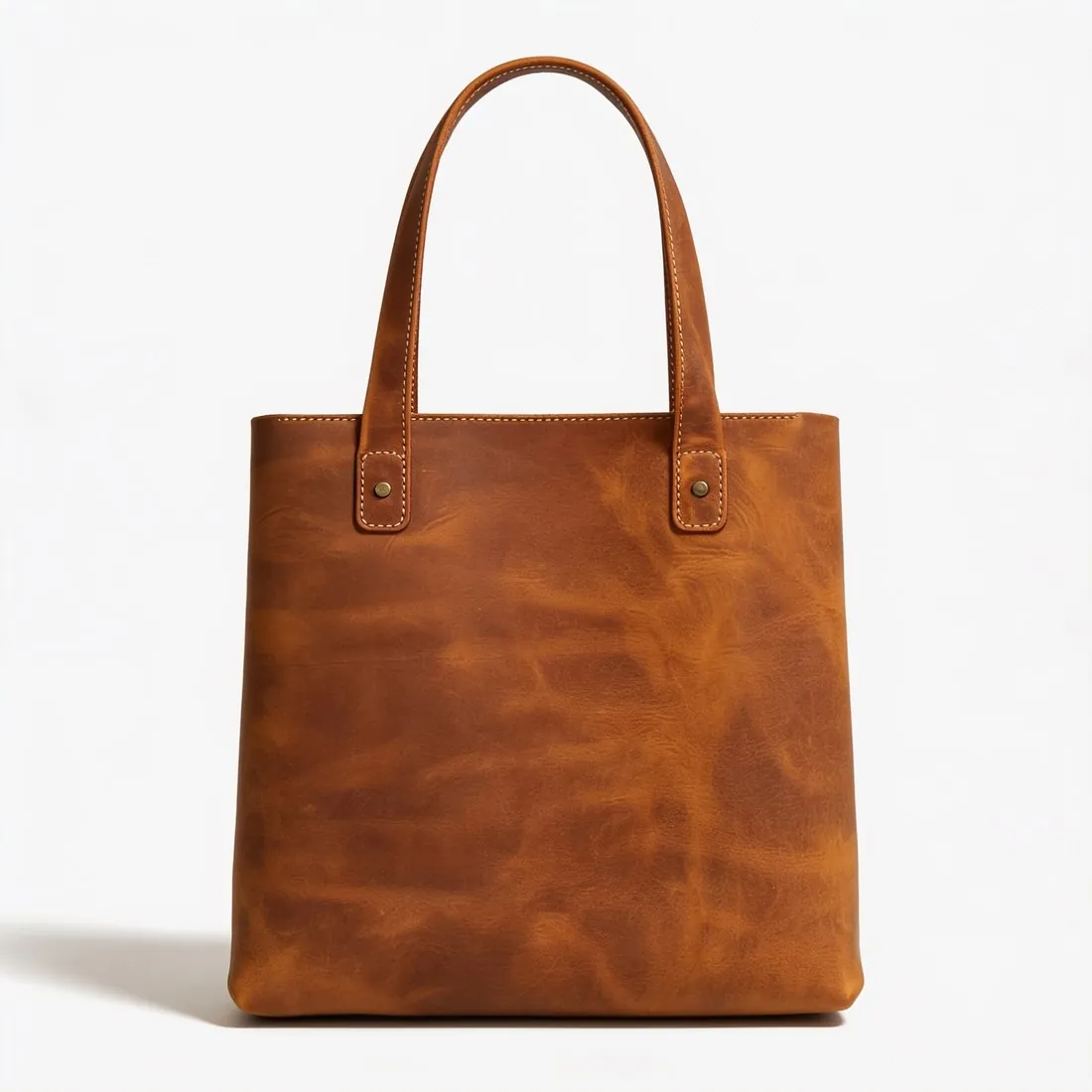
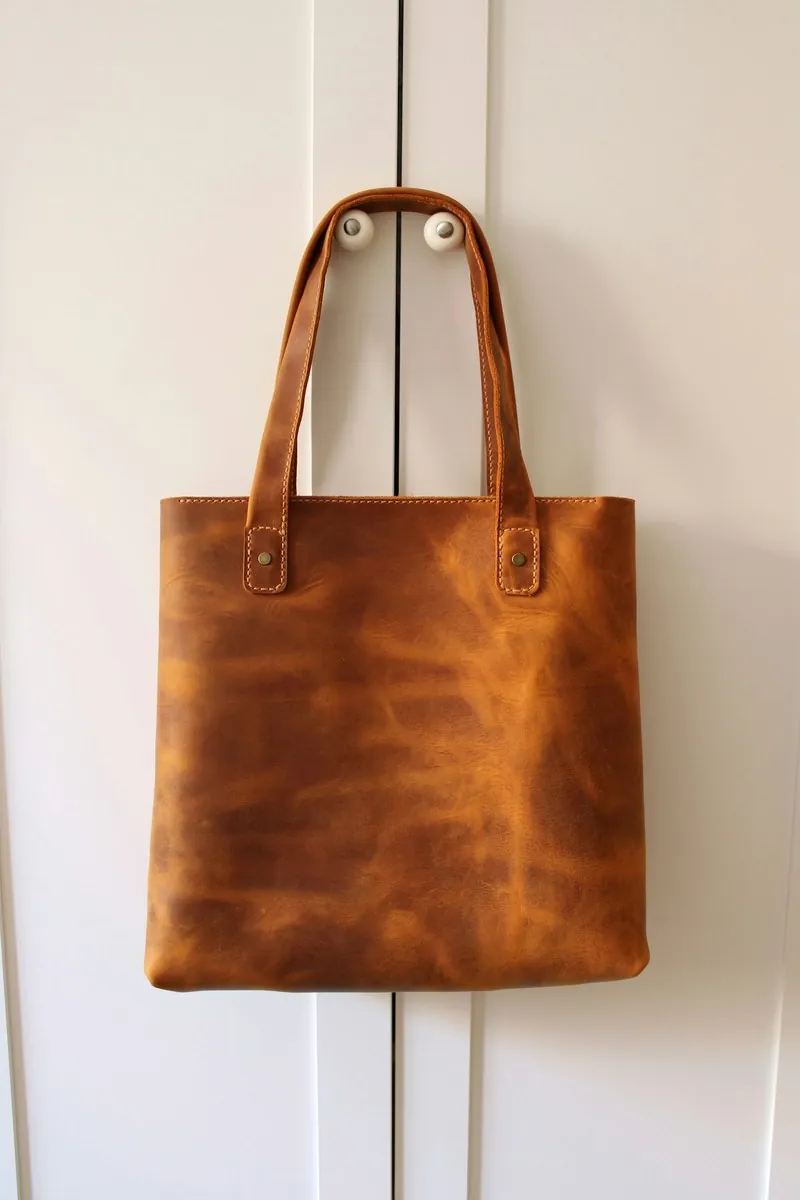
Pierwsze zdjęcie na Kaufland, zasada po zasadzie.
- 1
Cień ustawiony na opcję bez cienia
Wiele packshotów opiera się na miękkim cieniu kontaktowym; Kaufland nie chce cienia wokół produktu. Studio packshotów ma trzy ustawienia cienia: miękki, bez cienia i odbicie. Dla pierwszego zdjęcia na Kaufland wybierz opcję bez cienia, a potem poszukaj na dostarczonym zdjęciu, pod produktem i obok niego, szarego śladu, który mógł pozostać.
- 2
Obrys czytelny od razu
Wyraźna sylwetka oznacza, że zewnętrzna linia produktu odcina się od bieli bez przerw: uchwyty stoją pionowo, paski nie przecinają korpusu, nic się o produkt nie opiera. Trudnym przypadkiem są produkty białe, kremowe i przezroczyste, bo produkt i tło mogą się zlać. Przed przesłaniem sprawdź ich krawędzie w pełnym rozmiarze.
- 3
Mało białej przestrzeni, dość pikseli
Ramki i białe marginesy wokół produktu są wykluczone, więc produkt powinien wypełniać zdjęcie, a wokół niego nie rysuje się obramowania. Packshot jest wyśrodkowany i wypełnia większość kadru. Zoom Kaufland wymaga więcej pikseli niż rozmiar minimalny, a wynik 4K przekracza ten próg zoomu.
Czego wymaga Kaufland? Punkt po punkcie.
Źródło: Kaufland Global Marketplace — Product data guidelines. Sprawdzone 24 września 2026.
- Rozmiar
- Co najmniej 1024 pikseli wysokości lub szerokości
- Zoom
- Co najmniej 2048 pikseli wysokości lub szerokości
- Rozmiar pliku
- Do 10 MB
- Pierwsze zdjęcie
- Wyraźna sylwetka produktu na białym tle
- Niedozwolone
- Cienie, ramki lub białe marginesy wokół produktu
Jak fotografować, by obrys był nieprzerwany.
- Połóż produkt na powierzchni, która z nim kontrastuje, na przykład jasną torebkę na ciemnym stole, aby cała jego krawędź została wyraźnie zapisana na zdjęciu źródłowym.
- Nadaj mu zwarty kształt, ze schowanymi paskami i uchwytami ustawionymi pionowo, bo pusta przestrzeń wokół produktu to właśnie to, czego Kaufland nie chce.
- Oświetl go miękko od przodu; narzędzie ma wytyczne, by użyć wyłącznie samego produktu, i pomija rzucany cień, ale bok, który ginie w ciemności, nie ma już krawędzi do zachowania.
Zdjęcia produktów na Kaufland: odpowiedzi.
Czy zdjęcie można pobrać pod zoom Kaufland?
Po dostarczeniu wybiera się Kaufland jako marketplace, a plik powstaje z dostarczonego zdjęcia bez przycinania, w rozmiarze mieszczącym się w limitach publikowanych przez Kaufland. Kaufland mierzy rozmiar wzdłuż wysokości lub szerokości i dla zoomu prosi o więcej pikseli niż dla minimum; opcja 4K przekracza ten próg zoomu.
Jakie zdjęcia następują po pierwszym zdjęciu na Kaufland?
Opis sylwetki na bieli dotyczy pierwszego zdjęcia. Zdjęcia dodatkowe mogą pokazywać inne ujęcia z tego samego przesłania: packshoty trzy czwarte, z boku lub z góry albo ujęcia na modelu z wirtualnej przymierzalni. Kaufland wymienia cienie i ramki wśród rzeczy niedozwolonych, więc także przy kolejnych packshotach ustawienie cienia pozostaje na opcji bez cienia.
Czy zdjęcie dla Kaufland można sprawdzić za darmo?
Tak. Darmowa sprawdzarka Herofab dla Kaufland odczytuje każdy plik w przeglądarce i porównuje go z opublikowanymi zasadami, a zdjęcie nie jest nigdzie przesyłane. Nie potrafi natomiast porównać zdjęcia z produktem: drobny tekst etykiety, kolor i okucia ogląda sprzedawca, a o tym, co przyjmuje, decyduje Kaufland.
Ile to kosztuje?
4 kredyty za zdjęcie, plus jeden kredyt za 4K. Koszt jest widoczny przed generowaniem, a jeśli zadanie się nie powiedzie, kredyty wracają. 20 darmowych kredytów przy rejestracji wystarcza na 5 zdjęć tym narzędziem.
Twoja następna kolekcja, sfotografowana w tym tygodniu.
20 kredytów przy rejestracji, bez karty. Zdjęcia z darmowych kredytów mają znak wodny.