Una sagoma netta su bianco, senza ombra.
Kaufland descrive la sua prima foto come una sagoma netta del prodotto su sfondo bianco, e non consente ombre, cornici o spazio bianco vuoto attorno al prodotto. Lo Studio packshot di Herofab consegna il solo prodotto su bianco da una foto smartphone, e tra le sue impostazioni dell’ombra prevede anche nessuna ombra.
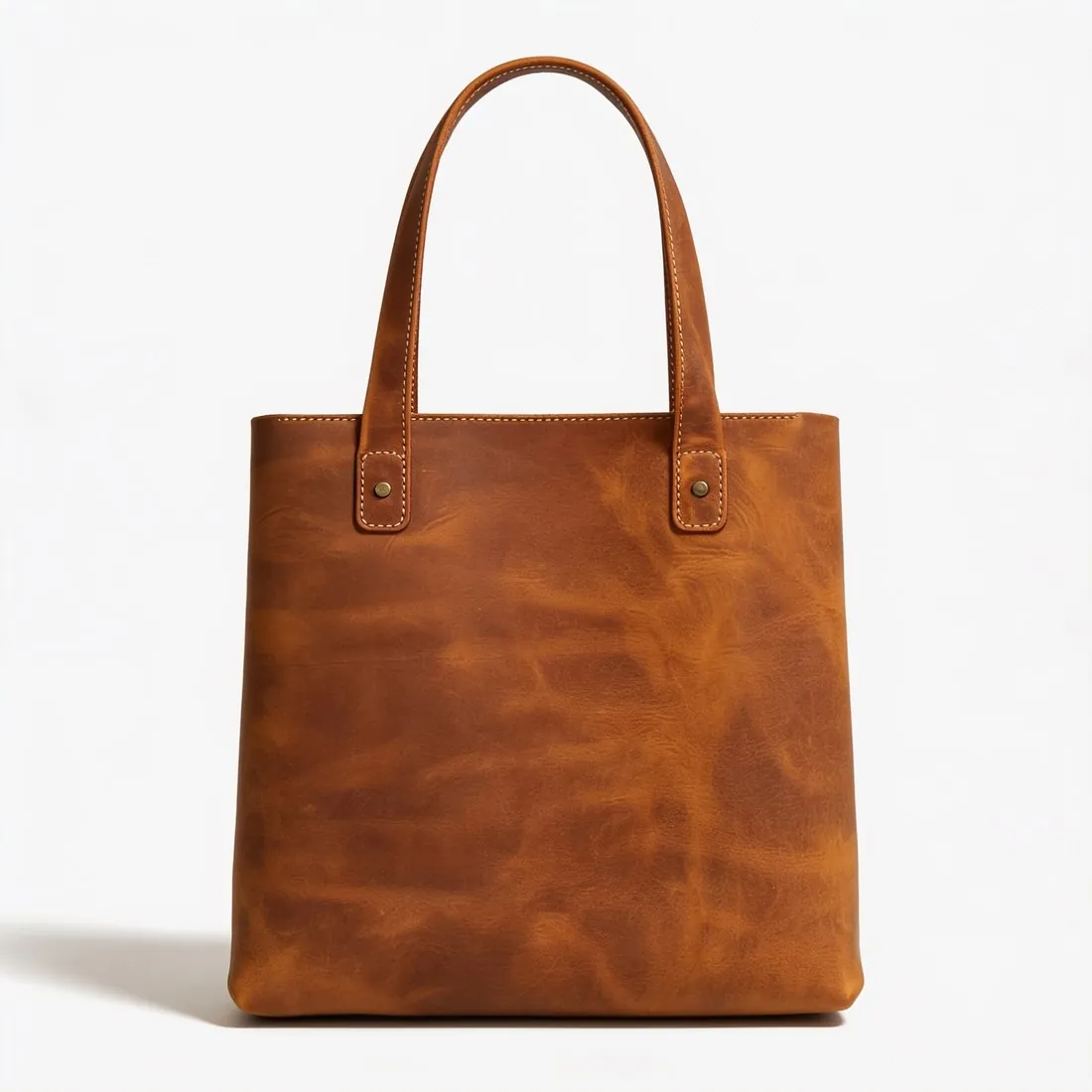
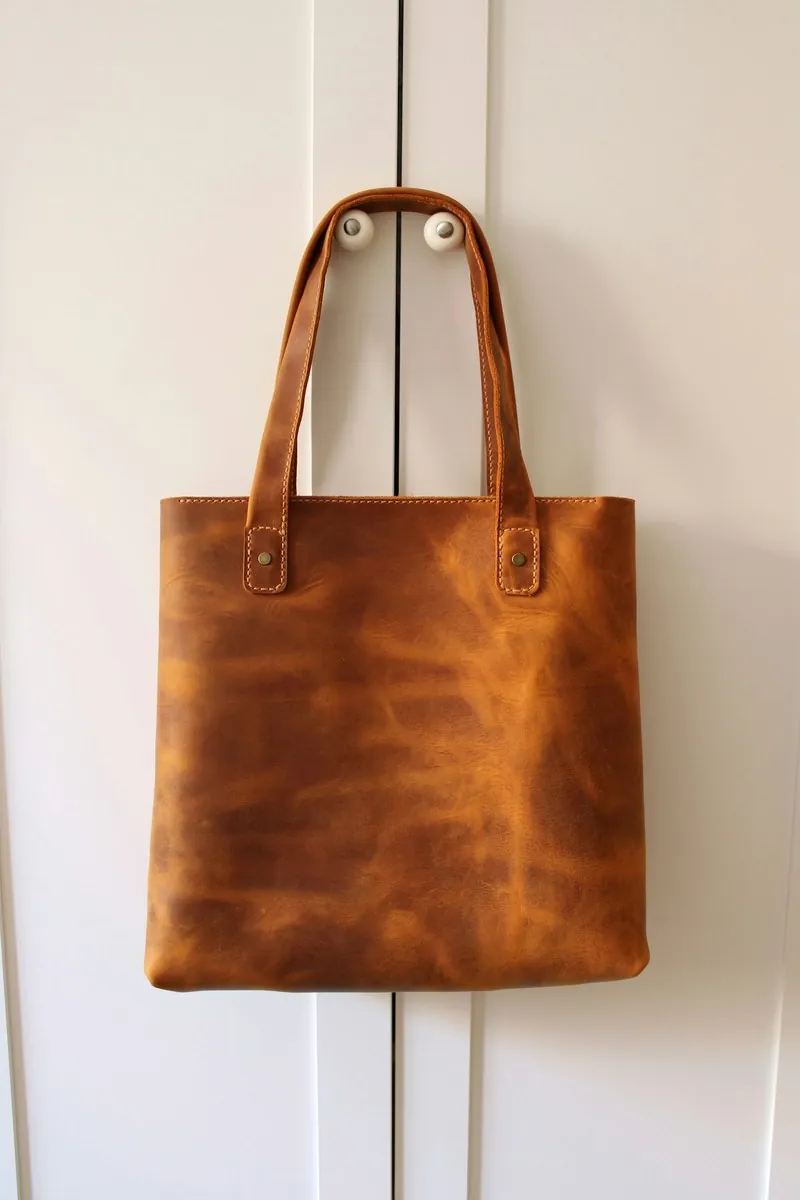
La prima foto di Kaufland, regola per regola.
- 1
L’ombra impostata su nessuna
Molti packshot poggiano su un’ombra di contatto morbida; Kaufland non ne vuole attorno al prodotto. Lo Studio packshot ha tre impostazioni dell’ombra: morbida, nessuna e riflesso. Per una prima foto Kaufland scelga nessuna, poi cerchi nell’immagine consegnata, sotto e accanto al prodotto, ogni traccia grigia rimasta.
- 2
Un contorno che si legge subito
Sagoma netta significa che la linea esterna del prodotto si staglia ininterrotta sul bianco: manici dritti, tracolle che non attraversano il corpo, nulla appoggiato contro. I prodotti bianchi, color crema e trasparenti sono il caso difficile, perché prodotto e sfondo possono fondersi. Ne controlli i bordi a grandezza piena prima di caricare.
- 3
Poco spazio bianco, pixel a sufficienza
Cornici e spazio bianco attorno al prodotto sono entrambi esclusi: il prodotto deve quindi riempire l’immagine e attorno non va disegnato alcun bordo. Un packshot è centrato e riempie gran parte dell’inquadratura. Lo zoom di Kaufland richiede più pixel della sua dimensione minima, e il 4K supera quella soglia dello zoom.
Cosa chiede Kaufland.
Fonte: Kaufland Global Marketplace — Product data guidelines. Verificato il 24 settembre 2026.
- Dimensioni
- Almeno 1024 pixel in altezza o larghezza
- Zoom
- Almeno 2048 pixel in altezza o larghezza
- Peso del file
- Fino a 10 MB
- Prima foto
- Una sagoma netta del prodotto su sfondo bianco
- Non consentito
- Ombre, cornici o spazio bianco attorno al prodotto
Fotografare per un contorno ininterrotto.
- Appoggi il prodotto su una superficie che contrasti con esso, per esempio una borsa chiara su un tavolo scuro, così che l’intero bordo sia registrato con chiarezza nella foto di partenza.
- Gli dia una forma compatta, con tracolle ripiegate e manici dritti, perché lo spazio vuoto attorno al prodotto è ciò che Kaufland non vuole.
- Lo illumini con luce morbida frontale; lo strumento ha l’indicazione di usare solo il prodotto e lascia indietro l’ombra proiettata, ma un lato perso nel buio non ha più un bordo da mantenere.
Foto prodotto per Kaufland: le risposte.
L’immagine si può scaricare per lo zoom di Kaufland?
Dopo la consegna si sceglie Kaufland come marketplace e il file viene creato dall’immagine consegnata senza ritagli, in una dimensione entro i limiti pubblicati da Kaufland. Kaufland misura la dimensione in altezza o in larghezza e chiede per lo zoom più pixel che per il minimo; l’opzione 4K supera quella soglia dello zoom.
Quali immagini seguono la prima foto su Kaufland?
La descrizione della sagoma su bianco è scritta per la prima foto. Le immagini aggiuntive possono mostrare altre angolazioni dallo stesso caricamento: packshot di tre quarti, laterali o dall’alto, oppure viste su modello realizzate con Prova virtuale. Kaufland elenca ombre e cornici tra ciò che non è consentito: l’impostazione dell’ombra resta quindi su nessuna anche per gli altri packshot.
Esiste un modo gratuito per verificare un’immagine per Kaufland?
Sì. Il controllo gratuito di Herofab per Kaufland legge ogni file nel browser e lo confronta con le regole pubblicate, e l’immagine non viene caricata da nessuna parte. Ciò che non può fare è confrontare l’immagine con il prodotto: il venditore osserva il testo piccolo delle etichette, il colore e la minuteria, e Kaufland decide che cosa accetta.
Quanto costa?
4 crediti per immagine, più un credito per il 4K. Il costo è indicato prima della generazione e, se un’elaborazione non va a buon fine, i crediti vengono restituiti. I 20 crediti gratuiti alla registrazione coprono 5 immagini con questo strumento.
La Sua prossima collezione, fotografata questa settimana.
20 crediti alla registrazione, nessuna carta richiesta. Le immagini create con i crediti gratuiti hanno una filigrana.