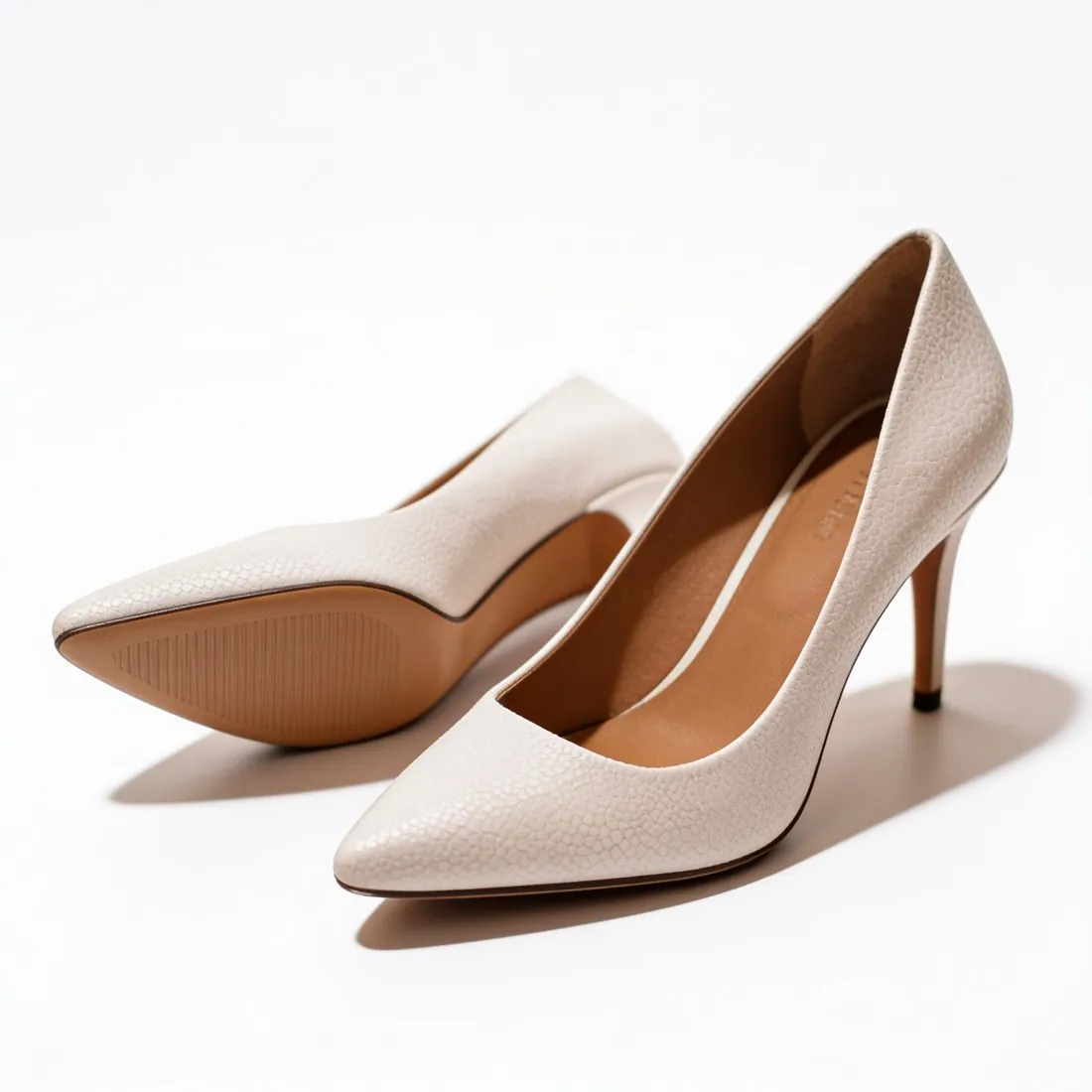
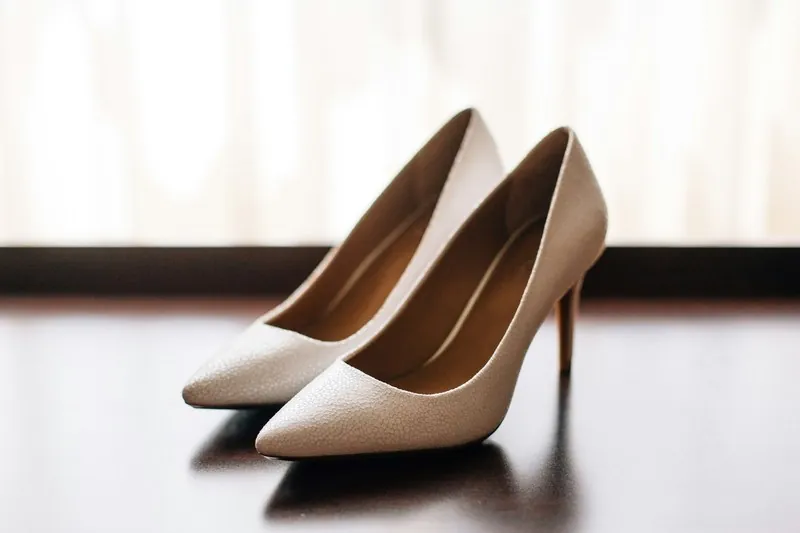
파일 용량은 이미지 크기와 같지 않습니다. 이미지 크기는 사진의 가로와 세로를 픽셀로 센 것이고, 파일 용량은 파일이 디스크에서 차지하는 공간으로 픽셀 수, 형식, 압축 강도에 따라 달라집니다. 가로세로 크기가 똑같은 두 이미지도 용량은 몇 배씩 차이 날 수 있습니다.
마켓플레이스의 한도를 넘는 이미지는 업로드 단계에서 거부되거나 상품 피드에서 불러오지 못합니다. 흔히 쓰는 해결책은 같은 픽셀을 품질 설정만 조금 낮춘 JPEG로 내보내는 것으로, 화질 저하가 눈에 보이기 전에 용량이 크게 줄어듭니다. 픽셀 크기를 줄이는 것은 마지막 수단입니다. 이미지 확대에 필요한 크기 아래로 내려갈 수 있기 때문입니다.
같은 크기의 사진도 용량이 다른 이유
압축은 매끄럽고 고른 영역은 적은 데이터로, 섬세하고 불규칙한 디테일은 많은 데이터로 저장합니다. 깨끗한 흰 바탕 위의 상품은 작은 파일로 압축되지만, 같은 상품을 거친 나무 테이블 위에서 찍거나 어두운 곳에서 노이즈가 보이게 찍은 사진은 픽셀 크기가 같아도 훨씬 무겁습니다.
나머지는 형식과 숨은 데이터가 정합니다. PNG는 모든 픽셀을 그대로 보존해 사진을 무겁게 만들고, JPEG는 눈이 거의 알아채지 못하는 디테일을 버리며, WebP와 AVIF는 비슷한 체감 화질에서 더 가볍게 만듭니다. 촬영 정보, 내장 미리보기, 편집 정보도 내보낼 때 빼지 않으면 파일 안에 함께 들어갑니다.
킬로바이트, 메가바이트, 그리고 제한을 세는 방식
대부분의 업로드 양식은 킬로바이트를 천 바이트, 메가바이트를 백만 바이트로 셉니다. 일부 운영 체제는 천보다 조금 큰 단위로 세기 때문에, 같은 파일이 컴퓨터에서는 양식이 측정하는 것보다 약간 작은 숫자로 표시됩니다.
따라서 한 방식으로는 제한 바로 아래인 파일이 다른 방식으로는 바로 위가 될 수 있습니다. 명시된 제한보다 확실한 여유를 두고 내보내면, 파일 정보에는 드러나지 않는 이유로 업로드가 실패하는 일을 피할 수 있습니다.
눈에 띄는 손실 없이 제한 아래로 맞추기
JPEG는 저장할 때마다 다시 압축하므로, 저장과 편집과 저장을 여러 번 거친 사진은 매번 조금씩 손상됩니다. 원본이나 압축하지 않은 마스터에서 최종 픽셀 크기로 한 번만 내보내면, 같은 무게에서 손실을 가장 적게 할 수 있습니다.
압축이 드러나기 시작하는 지점은 사진마다 다릅니다. 배경의 부드러운 그라데이션은 띠가 지고, 촘촘한 니트와 체크무늬는 얼룩덜룩해지며, 글자의 가장자리에는 번짐이 생깁니다. 내보낸 뒤 이런 부분을 원래 크기로 보는 것이 품질 설정을 너무 낮췄는지 확인하는 빠른 방법입니다.
이미지 파일 용량과 관련 용어
- 이미지 압축
- 이미지 압축은 파일을 가볍게 만드는 방법이고, 파일 용량은 그 결과입니다. 같은 사진도 어떤 방식으로, 얼마나 강하게 압축했는지에 따라 무게가 크게 달라집니다.
- JPEG
- JPEG는 대부분의 상품 사진이 업로드되는 형식입니다. 품질 설정이 파일 용량을 조절하는 주된 수단이며, 그 눈금의 윗부분에서는 사진이 거의 그대로인 채 무게가 가파르게 줄어듭니다.
- WebP
- WebP는 비슷한 체감 화질에서 사진을 JPEG보다 작은 파일로 저장합니다. 용량 제한에 도움이 되는 것은 판매 채널이 이 형식을 받는 경우뿐이며, 모든 업로드 양식이 받지는 않습니다.
- 이미지 픽셀 크기
- 이미지 픽셀 크기는 픽셀을 세고, 파일 용량은 바이트를 셉니다. 픽셀 크기를 낮추면 무게가 줄어들기는 하지만 디테일과 확대를 희생하므로, 파일을 가볍게 해야 할 때는 압축 다음에 고려합니다.
업로드 전 파일 용량 체크리스트
- 제한을 단위와 함께 확인했고, 내보낸 파일은 그보다 확실한 여유를 두고 아래에 있습니다.
- 사진은 JPEG나 채널이 받는 다른 형식으로 저장하고, PNG는 투명이 필요할 때만 씁니다.
- 파일은 이전에 압축한 사본을 다시 저장한 것이 아니라 원본에서 한 번에 내보냈습니다.
- 압축 뒤 그라데이션, 촘촘한 원단 무늬, 글자를 원래 크기로 보았고, 띠, 블록, 번짐이 없습니다.
- 내장 미리보기나 편집 정보처럼 상품 등록에 필요 없는 데이터는 내보낼 때 뺐고, 색상 프로파일은 남겼습니다.