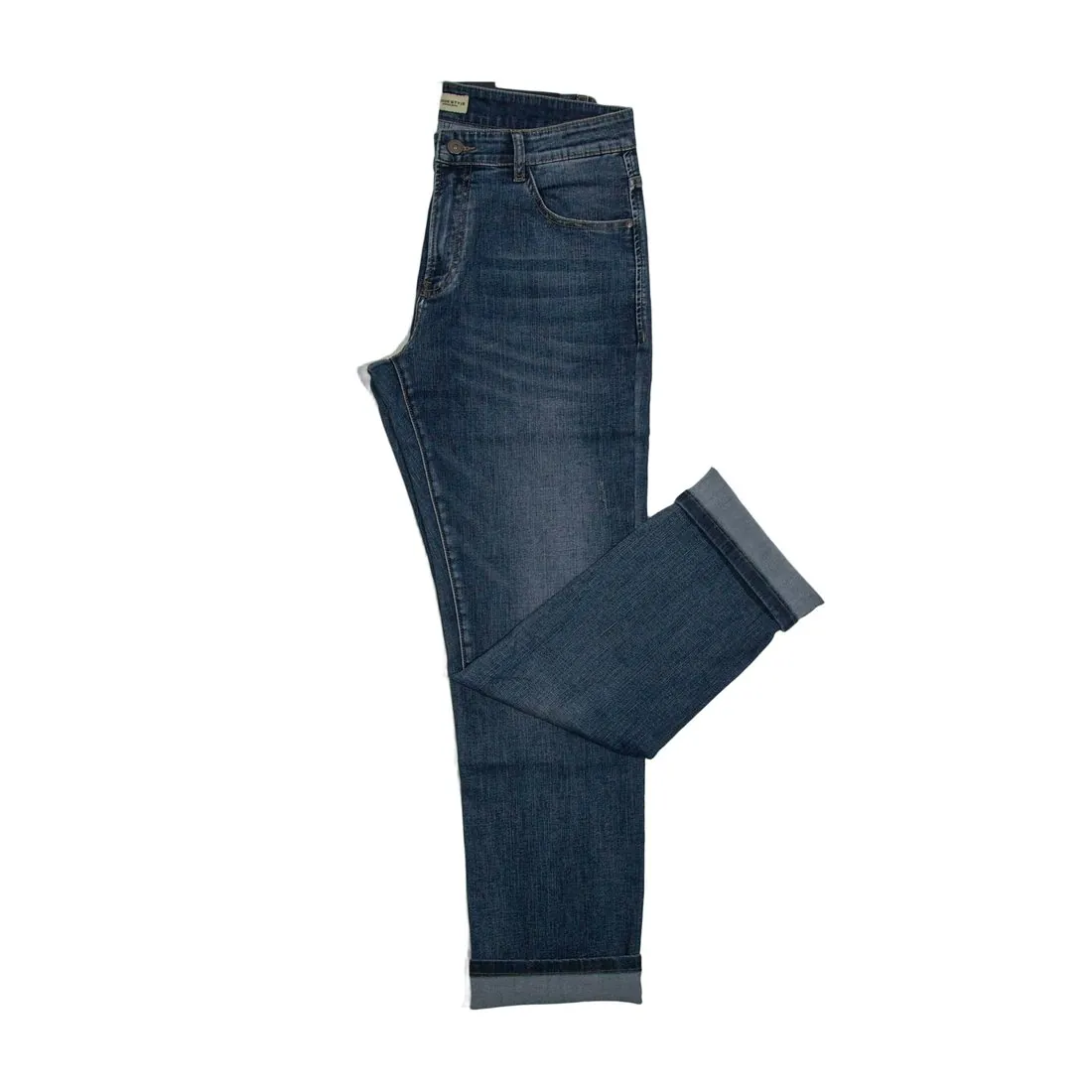
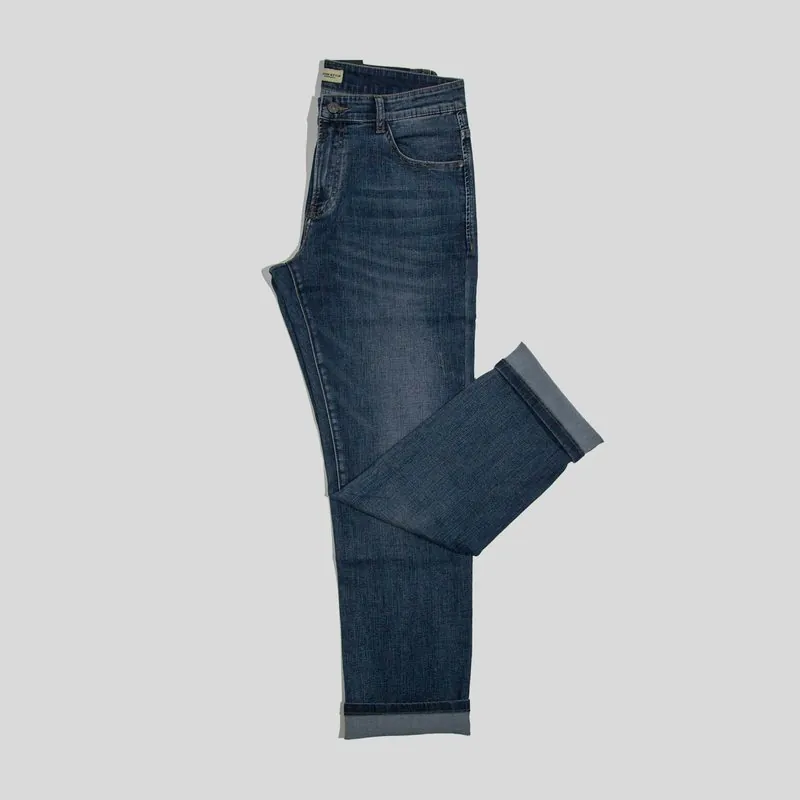
クリッピングパスはベクターの輪郭線で、従来はペンツールを使い、商品の縁に沿って手作業で描かれてきました。ファイルに保存されたパスは、レイアウトソフトや編集ソフトに、画像のどの部分を表示するかを伝えます。くっきりした縁が得られるため、ボトル、箱、靴、家具など、縁の硬い商品に向いています。
パスにはやわらかい縁がないため、髪、ファー、フリンジ、レース、透ける生地は、部分的に透明にできるマスクで処理します。自動の背景削除はこのマスクを直接作り出し、ほとんどの商品写真で手描きのパスに取って代わりました。どちらの方法も、行き着く先は切り抜き画像です。商品だけが残り、白背景にも透明背景にも置ける状態になります。
クリッピングパスが今も使われる場面
クリッピングパスは、印刷とレイアウトの仕事に属するものです。カタログのページ、チラシ、パッケージのデザインを組むデザイナーは、商品写真をレイアウトソフトに配置し、パスがそのソフトに商品の終わる位置を伝えます。こうして商品を色の付いたページに置いたり、見出しに重ねたり、その形に沿って文字を回り込ませたりできます。
二つ目の用途はレタッチです。一つのファイルには複数のパスを持たせられます。商品全体のパスと、ソール、ストラップ、ラベルといった個々の部分のパスです。部分ごとに選択して色を変えたり補正したりでき、一枚の写真から手作業で複数の色違いを作るときは、この方法を使います。
パスの描き方と、よいパスの条件
パスは、直線と曲線でつないだアンカーポイントでできています。レタッチャーは高い倍率で作業し、縁の向きが変わるところごとにポイントを打ちます。少ないポイントと長い曲線ならなめらかな線になり、ポイントを細かく詰めて打つと、商品を大きく表示したときに線が波打ちます。
丁寧なパスは、商品の縁の上ではなく、わずかに内側を通ります。もっとも外側の一列のピクセルは商品と背景が混ざったもので、これを外に残せば、新しい背景の上に古い背景の線が現れません。持ち手の内側のような開口部には、それぞれ専用のパスが必要です。なければ、そこに古い背景が見えたままになります。
ファイルのなかでパスはどう扱われるか
パスはピクセルの横に追加のデータとして保存され、ピクセルそのものは変わりません。TIFF など印刷制作で使われる形式はパスを保ち、JPEG にも持たせられます。こうしたファイルを通常のビューアーやブラウザで開くと、背景の付いた写真全体が表示されます。パスに従って動作するのは、レイアウトソフトと編集ソフトだけだからです。
パスの付いたファイルが、完成したウェブ用画像でないのはこのためです。画像をウェブ用に保存し直すツールは、たいていピクセルだけを書き出し、パスは途中で失われます。オンラインの出品には、先にパスを適用する必要があります。パスの外側を塗りつぶすか透明にし、結果を統合した一枚の画像として書き出します。
クリッピングパスと関連用語の違い
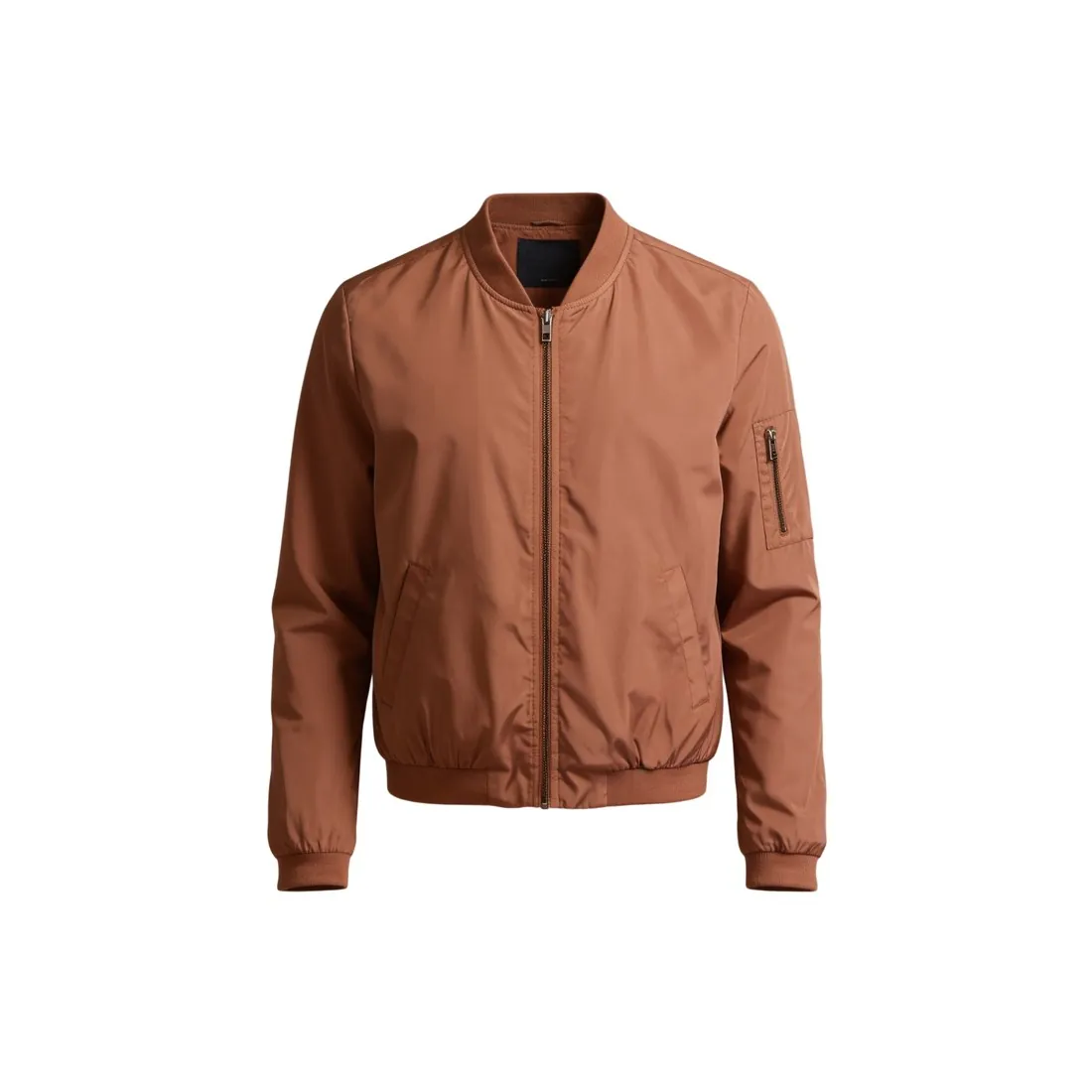 切り抜き画像
- 切り抜き画像は、背景のない商品の完成した画像です。クリッピングパスからそこへ進めますが、パスを適用するまで、ファイルには背景を含む写真全体が入ったままです。
- 透明背景
- 透明背景は、何もない領域をアルファチャンネルによってピクセルそのものに持たせ、その縁はなだらかに薄れさせることができます。クリッピングパスは輪郭線をピクセルの横に持ち、内側と外側しか区別しません。
- シルエット画像
- シルエット画像は画像の種類の一つで、無地の地に置いた一つの商品を、読み取りやすい輪郭で見せます。クリッピングパスはファイルのなかの技術的な輪郭線で、シルエットのはっきりした商品は、パスをもっとも描きやすい商品です。
- 純白の背景
- 純白の背景は、多くのマーケットプレイスが商品の後ろに求める地で、最大値の白いピクセルでできています。パスがそれを作るわけではありません。パスの外側を白で塗りつぶし、統合した一枚の画像として書き出す必要があります。
クリッピングパス付きファイルのチェックリスト
- パスは閉じていて、ストラップ、持ち手、ケーブルなどの細い部分も含め、商品全体を囲んでいます。
- パスは商品の縁のすぐ内側を通り、商品を色の上に置いても古い背景の線が現れません。
- 持ち手の内側や椅子の脚のあいだなどの開口部には、それぞれ専用のパスがあり、後ろのページが見えます。
- 高い倍率で見ると、商品の丸い部分では曲線がなめらかで、角や平らな区間がありません。
- ファイルはパスを保つ形式で保存してあり、レイアウトソフトに配置すると、商品が背景なしで表示されます。