Ein bedrucktes Musterteil, jede Textilfarbe des Angebots.
Ein Print-on-Demand-Händler besitzt ein Design und hält oft keinen Lagerbestand. Herofab geht von einem Foto eines echten Produkts aus, nicht von einer Druckdatei; der ehrliche Weg ist also ein bedrucktes Musterteil, einmal fotografiert. Aus diesem Bild entstehen die übrigen Textilfarben des Angebots mit dem Tool Farbvarianten.
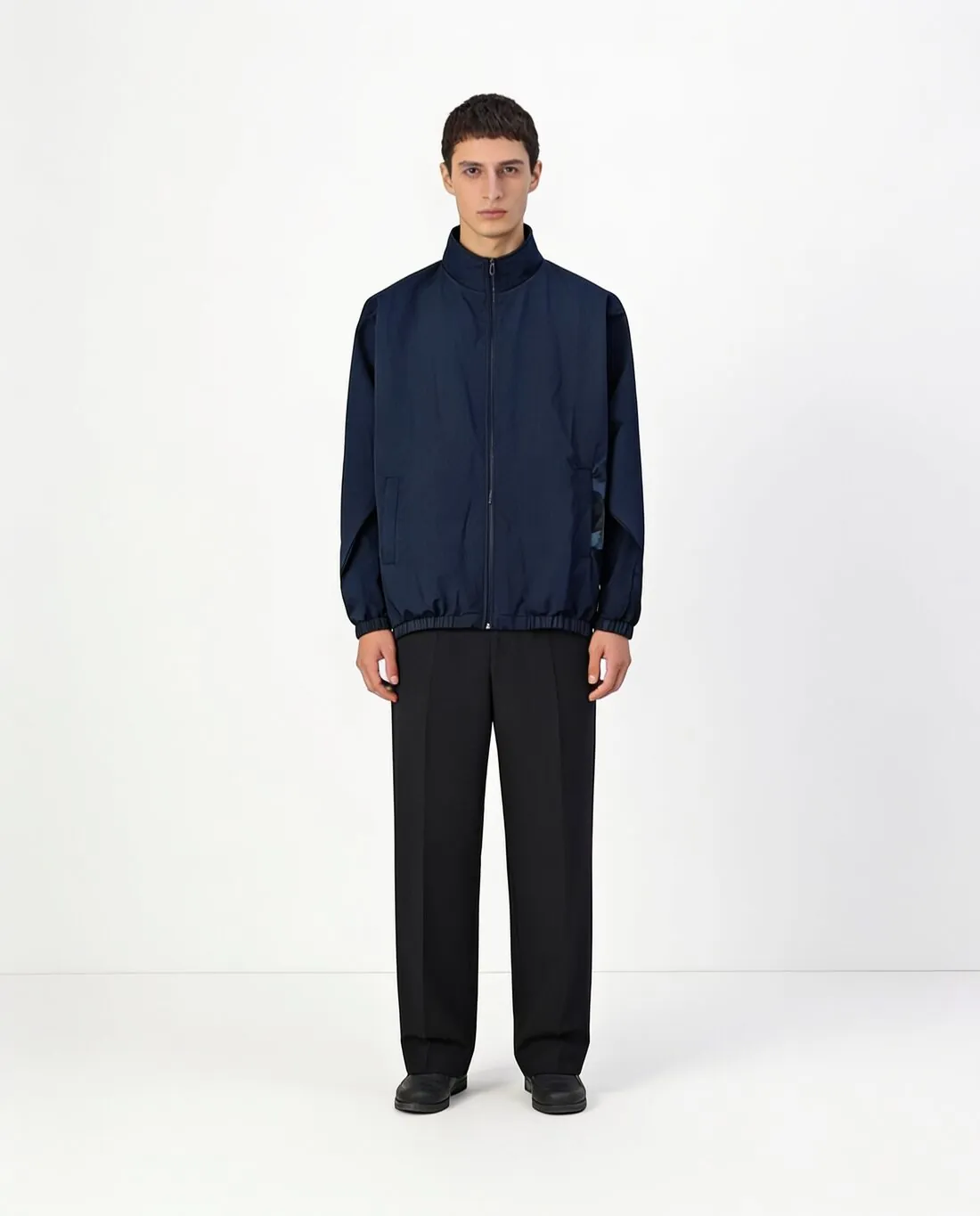
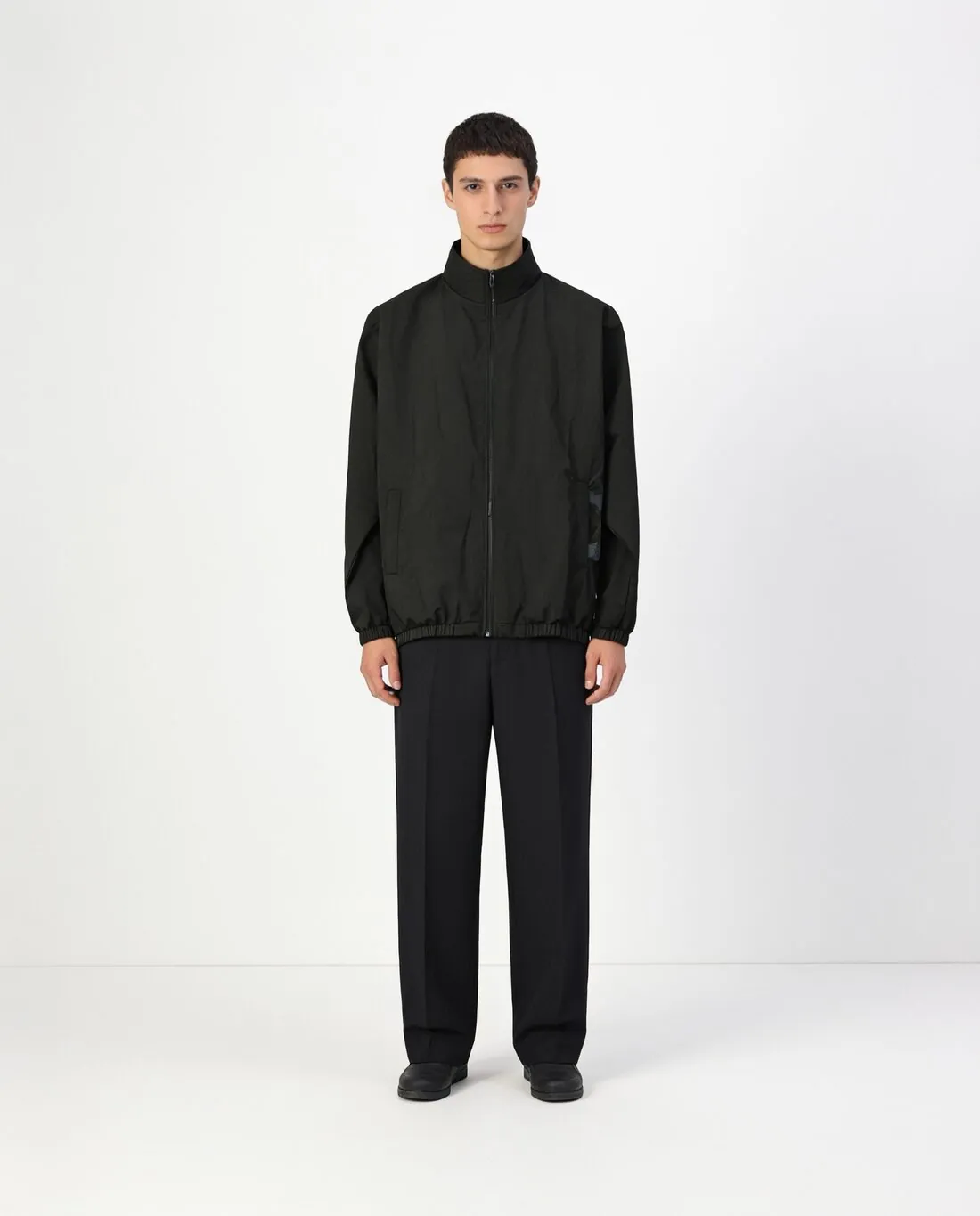
Was ein Print-on-Demand-Angebot zuerst klären muss.
- 1
Ein Foto des Drucks, nicht die Datei
Herofab arbeitet mit der Fotografie eines Produkts. Ein beim Druckdienstleister bestelltes und fotografiertes Musterteil zeigt das Design so, wie es produziert wird: seine Größe auf der Brust, seinen Abstand zum Kragen und die Art, wie die Farbe auf dem Stoff liegt. Jede Farbvariante erbt das aus dem einen Ausgangsbild; das Musterteil bestimmt also den Look des Angebots.
- 2
Druckfarbe, die mit dem Textil wechselt
Sofern der Händler nichts anderes wählt, behält das Design die Farben, in denen es gedruckt wurde, während das Kleidungsstück wechselt; das passt zu Motiven, die durchgehend in denselben Druckfarben gedruckt werden. Wo der Druckdienstleister die Druckfarbe wechselt, hell auf dunklem Stoff und dunkel auf hellem, wird der Print auf Wunsch mit umgefärbt. Entscheiden Sie Farbe für Farbe danach, was versendet wird.
- 3
Schrift und Farbton vor der Veröffentlichung
Für den Print gilt die Vorgabe, so zu bleiben, wie er fotografiert wurde, und seine kleine Schrift ist das Erste, was zu lesen ist: ein Slogan, eine feine Kontur, eine Signaturzeile unter dem Motiv. Vergleichen Sie dann jede Textilfarbe mit der Farbkarte des Druckdienstleisters oder mit einem echten unbedruckten Kleidungsstück, denn der Farbton wird am Bildschirm gewählt und der Stoff in einer Fabrik gefärbt.
Das bedruckte Musterteil fotografieren, einmal für alle Farben.
- Bestellen Sie das Musterteil in einer Textilfarbe mittlerer Helligkeit, wo das Sortiment es erlaubt, und fotografieren Sie es auf dem Bügel oder flach liegend, vollständig und frontal.
- Streichen Sie den Stoff unter dem Design glatt, bis keine Falte es kreuzt, und fotografieren Sie bei gleichmäßigem Tageslicht ohne Blitz, der auf glänzender Druckfarbe einen Reflex hinterlässt.
- Fotografieren Sie für eine Textilfarbe außerhalb der Palette die Farbkarte des Druckdienstleisters oder ein unbedrucktes Kleidungsstück dieser Farbe und laden Sie das Foto als Farbreferenz hoch.
KI-Produktfotos für Print-on-Demand: Antworten.
Kann Herofab eine Designdatei ohne Foto auf ein Kleidungsstück setzen?
Nein. Herofab geht von einem Foto eines echten Produkts aus, und die Farbvarianten entstehen aus diesem Foto. Der Weg für einen Print-on-Demand-Shop ist ein bedrucktes Musterteil, einmal auf dem Bügel oder flach liegend fotografiert. Die übrigen Textilfarben des Angebots folgen aus diesem einen Bild, mit dem Design so, wie der Druckdienstleister es produziert hat.
Braucht jede Textilfarbe ihr eigenes bedrucktes Musterteil?
Für das Bild nicht. Ein Musterteil ist die Quelle, und jede weitere Farbe wird aus der Palette gewählt oder nach einem Foto dieser Farbe abgeglichen. Eine Variante zeigt dennoch ein Kleidungsstück, das nicht fotografiert wurde; vergleichen Sie sie daher mit der Farbkarte des Druckdienstleisters und, bei den Hauptfarben des Angebots, mit einem echten Druck.
Wie kommt ein Print-on-Demand-Design an ein Model?
Mit der virtuellen Anprobe, aus demselben Foto des Musterteils. Der Händler wählt ein vorhandenes Model oder eines, das erstellt und in der Bibliothek gespeichert wurde, dann Größe, Pose und Hintergrund, und Herofab zieht dem Model das bedruckte Kleidungsstück an. Wo sich das Design abgleichen lässt, wird das fotografierte ins Bild übernommen; wo nicht, wird es neu gezeichnet. Lesen Sie es im Ergebnis also genau.
Was kostet es?
3 Credits pro Bild, plus ein Credit für 4K. Die Kosten werden vor der Erstellung angezeigt; schlägt ein Auftrag fehl, werden die Credits erstattet. Die 20 kostenlosen Credits bei der Registrierung reichen für 6 Bilder mit diesem Tool.
Ihre nächste Kollektion, noch diese Woche fotografiert.
20 Credits bei der Registrierung, keine Kreditkarte erforderlich. Mit kostenlosen Credits erstellte Bilder tragen ein Wasserzeichen.