プリント済みのサンプル一点から、出品のすべてのボディカラーを。
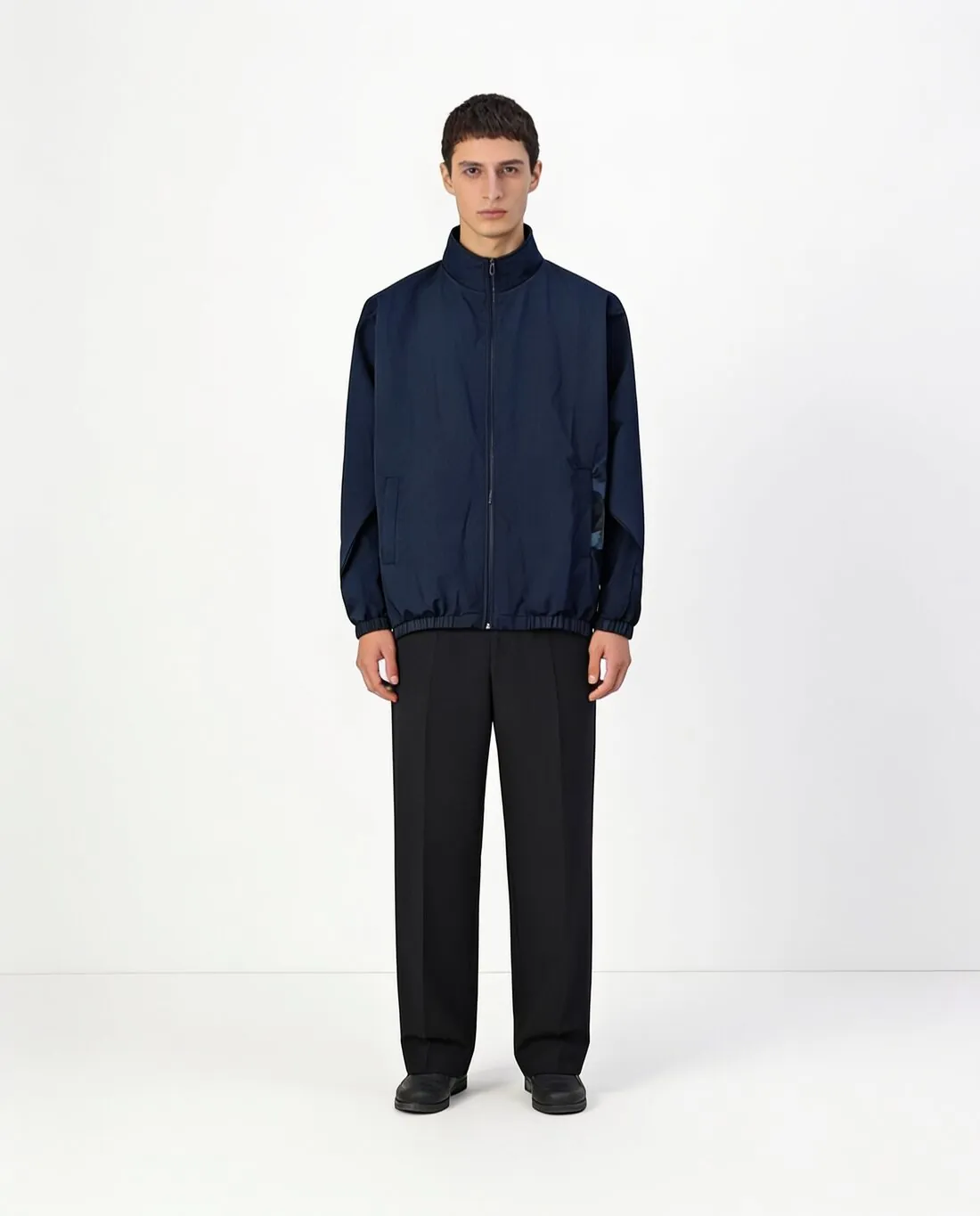
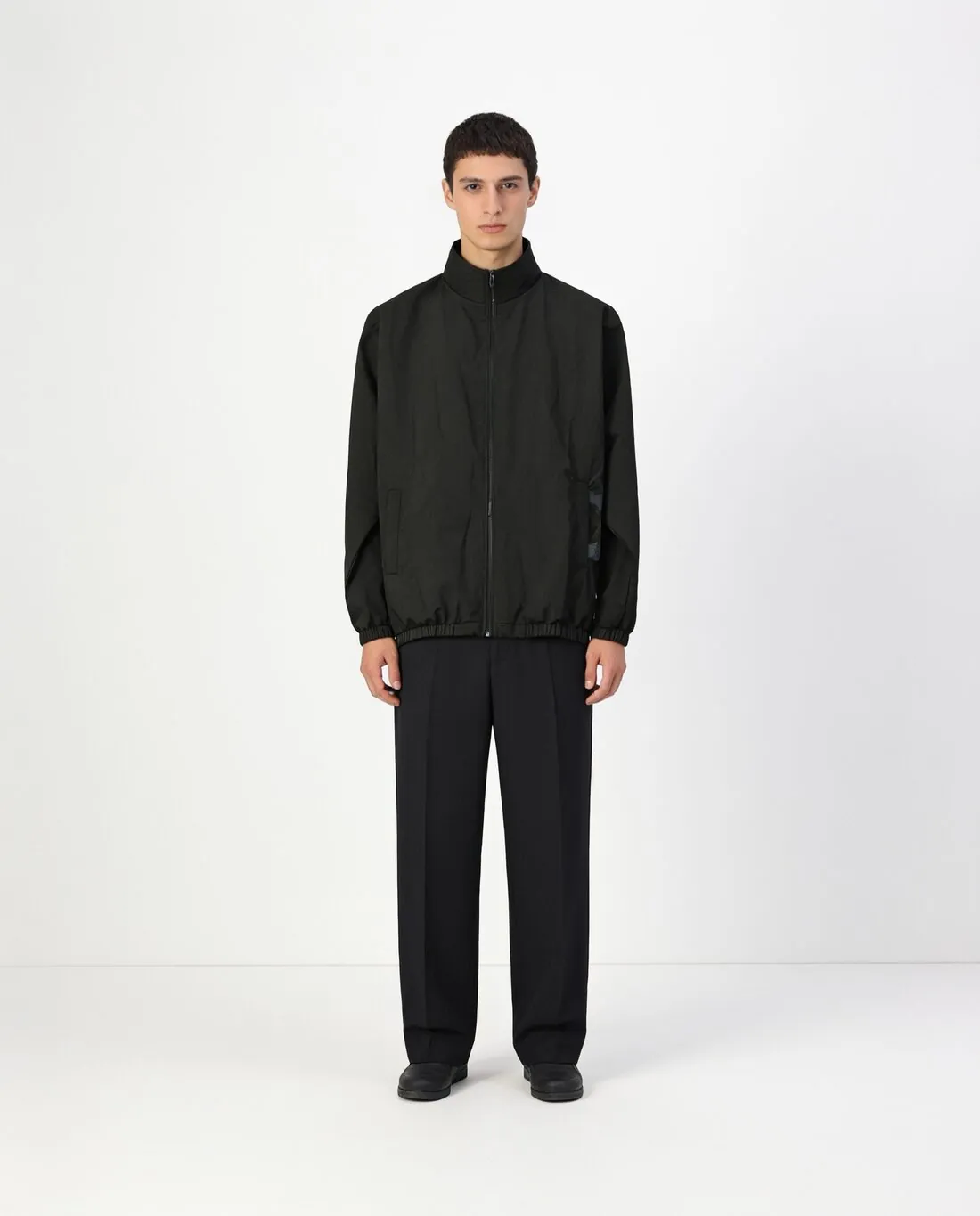
プリントオンデマンドの販売者が持っているのはデザインで、在庫を持たないことも少なくありません。Herofab はデザインデータではなく、実物の商品の写真から始めます。そのため正直な進め方は、プリントしたサンプルを一点用意し、一度撮影することです。出品のほかのボディカラーは、その画像からカラーバリエーションで作ります。
プリントオンデマンドの出品で最初に決めておくこと。
- 1
データではなく、プリントの写真
Herofab は商品を撮影した写真をもとに動きます。プリント業者に注文して撮影したサンプル一点は、デザインを実際に製造されるとおりに見せます。胸での大きさ、襟からの距離、インクの生地へののり方です。どのカラーバリエーションも、これらをひとつの元の画像から受け継ぐため、サンプルが出品全体の見た目を決めます。
- 2
ボディに合わせて変わるインク
販売者が別の設定を選ばないかぎり、ボディの色が変わっても、デザインはプリントされた色を保ちます。どの色にも同じインクで刷るデザインに合う設定です。濃い生地には淡いインク、淡い生地には濃いインクというように業者がインクを切り替える場合は、指定に応じてプリントの色も変えられます。実際に出荷されるものに合わせて、色ごとに判断してください。
- 3
公開前に見る文字と色合い
プリントは撮影したまま保つよう指示されており、最初に読むべきはその小さな文字です。スローガン、細い輪郭線、デザインの下に入る署名の一行です。続いて、それぞれのボディカラーをプリント業者のカラーチャートか、プリントしていない実物のボディと比べてください。色合いは画面で選ばれ、生地は工場で染められるためです。
プリント済みのサンプルを全色のために一度だけ撮影する。
- 色展開のなかで可能であれば、サンプルは中間のトーンのボディカラーで注文し、ハンガー掛けか平置きで、全体が入るよう正面から撮影します。
- デザインの下の生地をならし、しわがデザインを横切らないようにします。光沢のあるインクにはフラッシュの照り返しが残るため、フラッシュを使わず均一な自然光で撮ります。
- パレットにないボディカラーは、プリント業者のカラーチャートか、その色のプリントしていないボディを撮影し、色見本としてアップロードします。
プリントオンデマンドのAI商品写真について、よくある質問。
Herofab は、写真なしでデザインデータを衣料品にのせられますか?
いいえ。Herofab は実物の商品の写真から始め、カラーバリエーションもその写真から作ります。プリントオンデマンドのショップにとっての進め方は、プリントしたサンプル一点を、ハンガー掛けか平置きで一度撮影することです。出品の残りのボディカラーは、その一枚の画像から、業者が刷ったとおりのデザインで作られます。
ボディカラーごとに、プリントしたサンプルが必要ですか?
画像のためには必要ありません。サンプル一点が元になり、ほかの色はパレットから選ぶか、その色の写真に合わせます。ただし、バリエーションが見せるのは撮影されていない衣料品です。プリント業者のカラーチャートと比べ、出品の主要な色については実際にプリントしたものとも比べてください。
プリントオンデマンドのデザインを、モデルに着せるにはどうしますか?
バーチャル試着を使い、同じサンプルの写真から作ります。販売者は既成のモデル、または作成してライブラリに保存したモデルを選び、続いてサイズ、ポーズ、背景を選びます。Herofab がプリント済みの衣料品をモデルに着用させます。デザインは、照合できる場合は撮影したものが画像に引き継がれ、できない場合は描き直されるため、結果で入念に読んでください。
料金はいくらですか?
画像ごとに3クレジット、4Kはさらにクレジットがひとつ追加です。消費クレジットは生成前に表示され、処理に失敗した場合はクレジットが返還されます。登録時の無料20クレジットで、このツールの画像を6枚作成できます。
次のコレクションを、今週のうちに撮影。
登録時に20クレジットを付与、カード登録は不要です。無料クレジットで作成した画像にはウォーターマークが入ります。