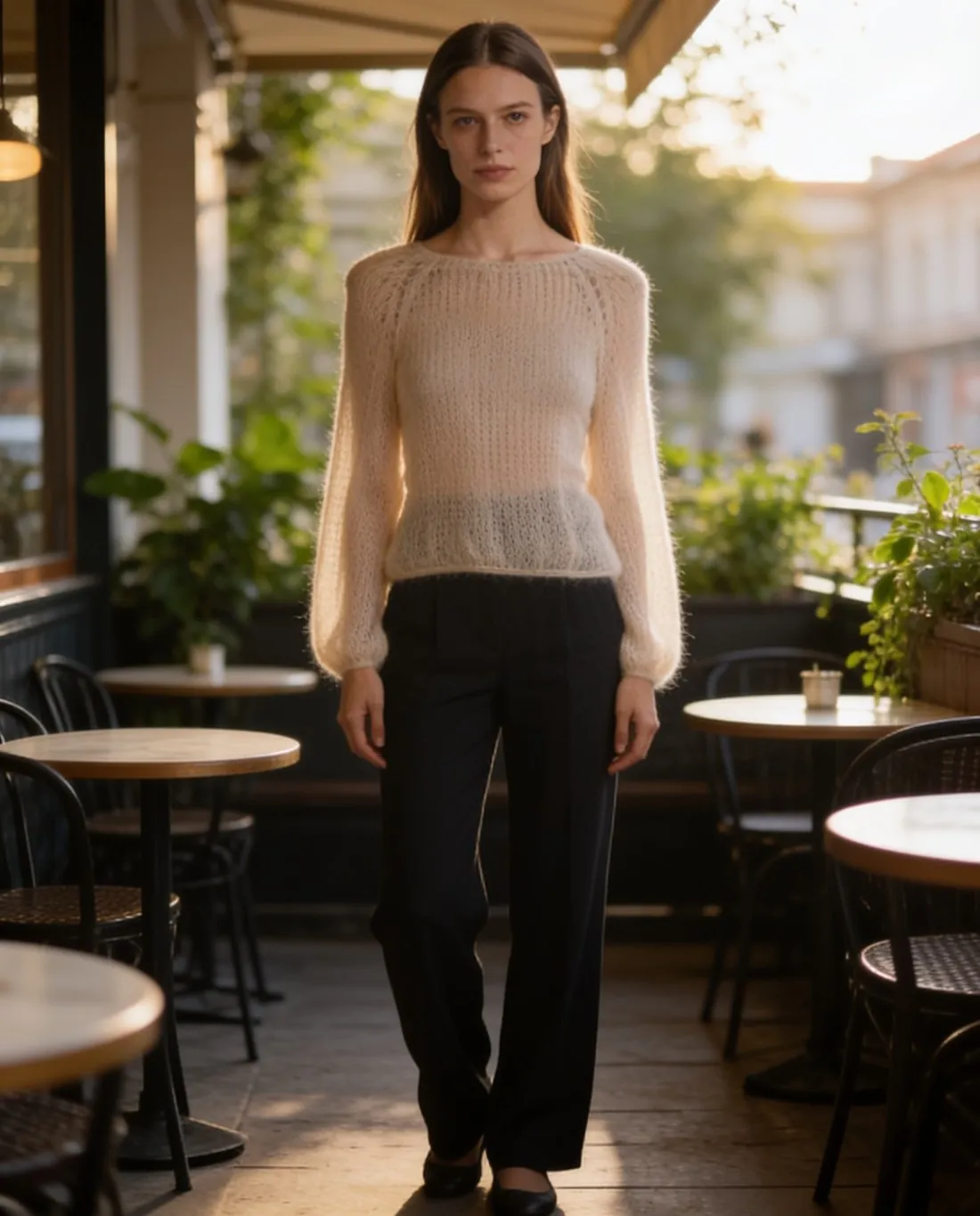
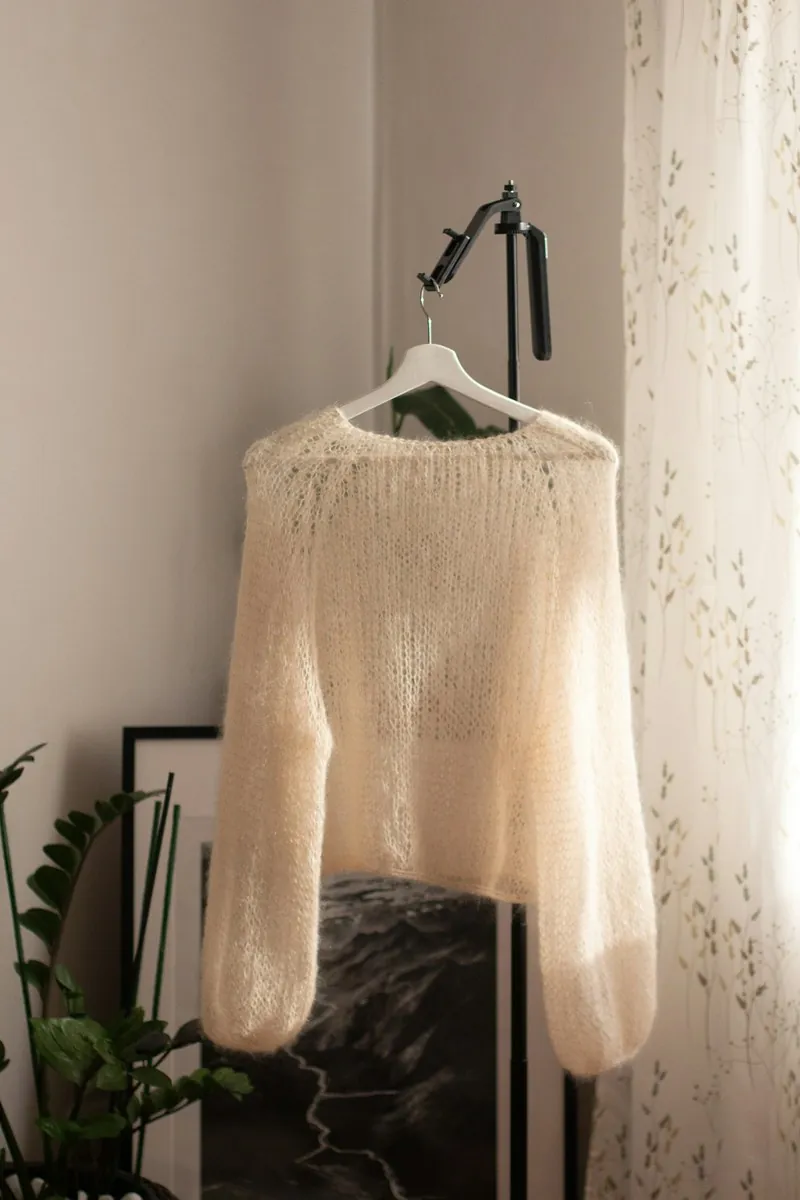
1. Ein Teil, vollständig sichtbar
Fotografieren Sie ein einzelnes Kleidungsstück, ohne dass etwas an den Rändern abgeschnitten ist: Ärmel, Saum und Kragen im Bild. Gefaltete, angeschnittene oder überlappende Teile verdecken genau die Details, die Käufer prüfen.
2. Frontal, auf dem Bügel oder flach liegend
Fotografieren Sie von vorn, gerade zum Kleidungsstück. Ein Bügel an der Wand oder das Kleidungsstück flach auf Bett oder Sofa genügt — weder Schneiderpuppe noch Studio sind nötig. Schuhe, Brillen und Schmuck wirken am besten auf einem schlichten Untergrund.
3. Zuerst die Vorderseite
Die Vorderseite ist die Referenz für jedes Bild. Ein Foto, das nur die Rückseite zeigt, oder ein Produkt in der Verpackung wird von Herofab erkannt, und die Credits werden erstattet.
4. Rückseite und Details als eigene Fotos
Trägt die Rückseite einen Print, laden Sie ein Foto der Rückseite separat hoch, damit der Print hinten bleibt. Für einen Zipper, ein Etikett oder ein kleines Logo fügen Sie eine Nahaufnahme hinzu.
5. Die größte Datei, die Sie haben
Senden Sie das Originalfoto statt eines Screenshots oder einer komprimierten Kopie. iPhone-Fotos im HEIC-Format lassen sich vorher mit dem kostenlosen Konverter in JPG umwandeln.
Licht und Farbe: eine Lichtquelle, ein neutrales Weiß
Tageslicht vom Fenster, ohne direkte Sonne auf dem Kleidungsstück, ist breit und weich und zeigt Stoff, wie er ist. Mischlicht ist das häufigere Problem: Brennt neben dem Fenster eine Deckenlampe, wird eine Seite des Kleidungsstücks warm und die andere kühl, und keine einzelne Weißabgleich-Einstellung korrigiert beides. Schalten Sie die Lampen aus und halten Sie farbige Wände und Vorhänge von hellem Stoff fern, der ihren Farbton annimmt.
Eine Kamera zieht jede Szene zu einer mittleren Helligkeit: Ein schwarzer Mantel, der das Bild füllt, wird zu einem verrauschten Grau aufgehellt, und ein weißes Hemd wird zu Grau abgedunkelt. Tippen Sie auf das Kleidungsstück und verschieben Sie die Belichtung, bis Nähte, Taschenkanten und das Gewebe sichtbar sind. Die Vorgabe der Anprobe behandelt Schatten und Farbstiche im Foto als Licht, nicht als Farbe des Produkts; Details, die in reinem Schwarz oder reinem Weiß verloren gegangen sind, sind aber nicht in der Datei.
Das Kleidungsstück vor dem Foto vorbereiten
Das Foto ist die Referenz für jedes Detail; die Vorbereitung zeigt sich daher im Ergebnis. Dämpfen oder bügeln Sie das Kleidungsstück: Eine Legefalte quer über einem Print verbiegt dessen Buchstaben, und der Print ist das, was das Tool laut Vorgabe Zeichen für Zeichen übernehmen soll. Schließen Sie Knöpfe und Reißverschluss so, wie das Teil getragen wird; die Vorgabe zählt ihre Anzahl und Position zu dem, was zu erhalten ist.
Auf dem Bügel richten Sie das Kleidungsstück mittig aus und lassen den Saum frei hängen. Hosen und Röcke hängen am Bund an einem Klammerbügel; über einen Steg gefaltet ist das halbe Bein verborgen. Flach liegend sollten Streifen und Karos waagerecht verlaufen, und ein Print sollte frei von jeder Falte liegen. Halten Sie das Handy parallel zum Kleidungsstück: Ein gekipptes Handy macht den Saum schmaler als die Schultern.
Das Foto vor dem Hochladen prüfen
Öffnen Sie das Foto vor dem Hochladen in voller Größe. Wirken Nähte und Gewebe weich, hat sich das Handy bewegt oder der Raum war zu dunkel, und eine zweite Aufnahme näher am Fenster ist die schnellere Abhilfe. Folgen Sie der Kontur einmal ganz herum: Bündchen, Saum, Kragen und Kapuze gehören mit etwas Rand ins Bild, und die Kontur sollte sich klar von der Fläche dahinter abheben.
Manche Uploads können gemeldet werden, bevor etwas generiert wird. Bei der virtuellen Anprobe und bei der Vorderansicht von Ghost-Mannequin betrifft das, was das Foto zeigt, etwa nur die Rückseite des Produkts oder ein Produkt, das noch gefaltet in seiner Verpackung liegt. Es ist keine Prüfung von Schärfe, Bildausschnitt oder Kontrast; die bleiben bei der Person hinter der Kamera. HEIC-Fotos lassen sich zuvor mit dem HEIC-zu-JPG-Konverter umwandeln.
Checkliste
- Ein Kleidungsstück, vollständig im Bild
- Vorderansicht, frontal
- Rückseite als eigenes Foto, wenn sie einen Print trägt
- Nahaufnahme für kleine Details
- Originaldatei, kein Screenshot
Aktualisiert am 24. September 2026