テーマが商品画像に行うこと。
- 1
一つのアップロードから三つのサイズ
WooCommerce は三種類の画像を扱います。単一商品画像、ショップページなどの商品ループに表示されるカタログ画像、そして商品サムネイルです。いずれもアップロードした画像から生成されます。WooCommerce はアップロードの最小サイズを推奨し、細かなディテールにはより大きな画像が望ましいとしています。Herofab の2Kと4Kの出力は、どのアスペクト比でもそのサイズを上回ります。
- 2
カタログのトリミングには正方形を
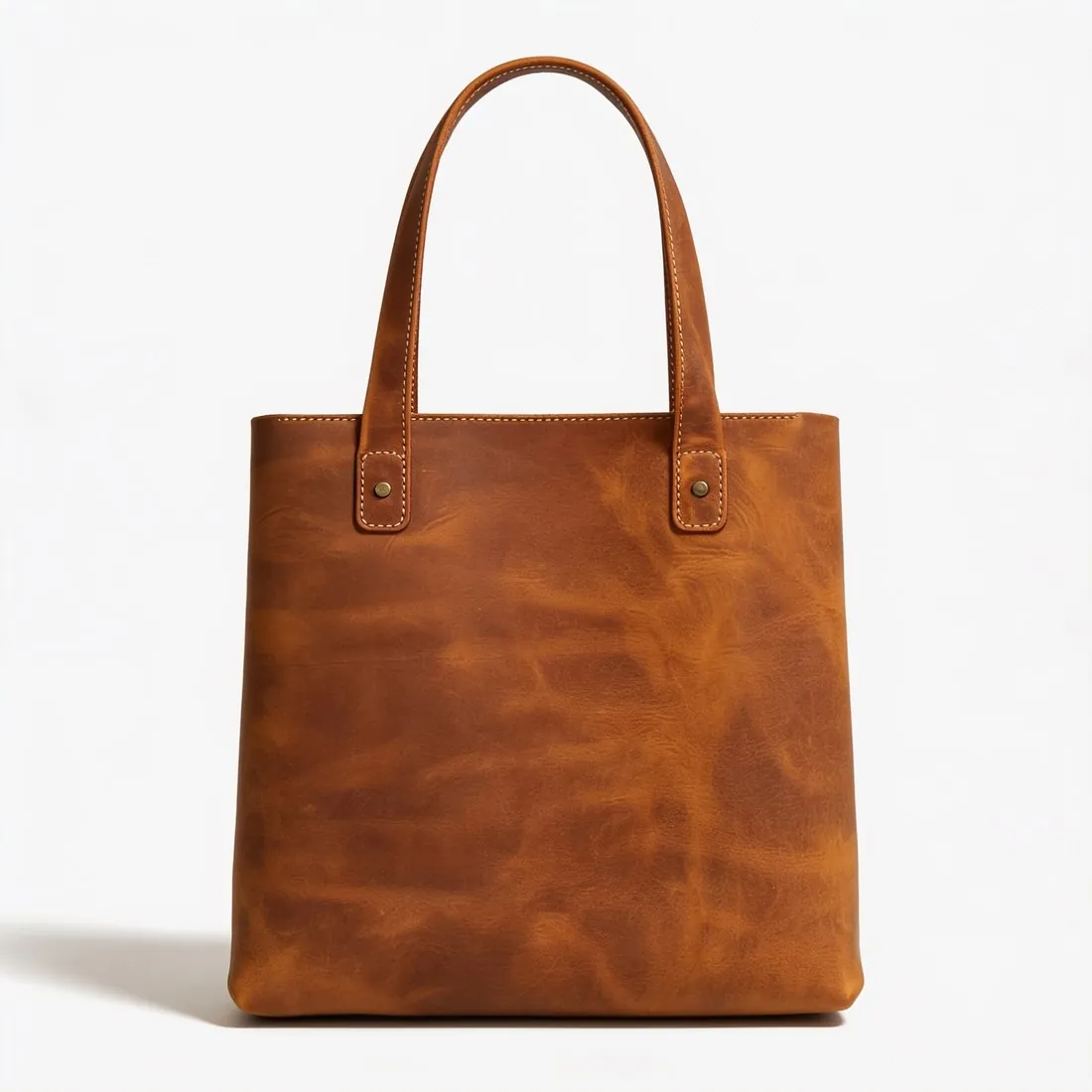
カタログのサムネイルは、正方形にトリミングする、任意の比率にトリミングする、トリミングしないのいずれかにでき、トリミングしない画像は不ぞろいなサイズで表示されることがあります。正方形のパックショットは、商品を切り取ることなく正方形の設定に合います。どのパックショットも商品を一つだけ、中央に、画面の大部分を占めるように写すため、ショップページの商品が同じ縮尺で並びます。
- 3
ズーム、Retina、サムネイルの再生成
Storefront テーマでは、最大の単一商品画像はズーム効果に必要なサイズになっており、Retina ディスプレイ向けには、WooCommerce はサムネイルをテーマが表示するサイズの二倍に設定することを勧めています。大きなアップロードなら、どちらにも余裕があります。新しいテーマを有効化したとき、または画像の寸法を変更したときは、既存のサムネイルを再生成する必要があります。
WooCommerce が求めるもの。
出典:WooCommerce Documentation — Adding product images and galleries; Fixing blurry product images。2026年10月11日に確認。
- 推奨
- 800 × 800ピクセル以上の画像をアップロード。細かいディテールのある商品には、より大きい画像が適しています
- 画像の種類
- 三種類:単一商品画像、ショップページなど商品ループ内のカタログ画像、商品サムネイル
- リサイズ
- WooCommerce は、アップロードした画像から表示用のサイズを生成します。クラシックテーマの既定では、単一商品画像は幅600ピクセル、カタログのサムネイルは幅300ピクセル、ギャラリーのサムネイルは100 × 100ピクセル
- トリミング
- カタログのサムネイルは、1:1、任意の比率、トリミングなしのいずれかに設定できます。トリミングなしの画像は、大きさが不ぞろいに表示されることがあります
- Storefront テーマ
- Storefront テーマでは、単一商品画像は最大800 × 800ピクセルで、これは同テーマのズーム効果に必要なサイズです
- Retina
- Retina ディスプレイで鮮明に表示するには、サムネイルをテーマが表示するサイズの二倍に設定します
- 変更
- 新しいテーマを有効化した後や、画像サイズの設定を変更した後は、作成済みのサムネイルを再生成する必要があります
WooCommerce のパックショットに使うスマホ写真。
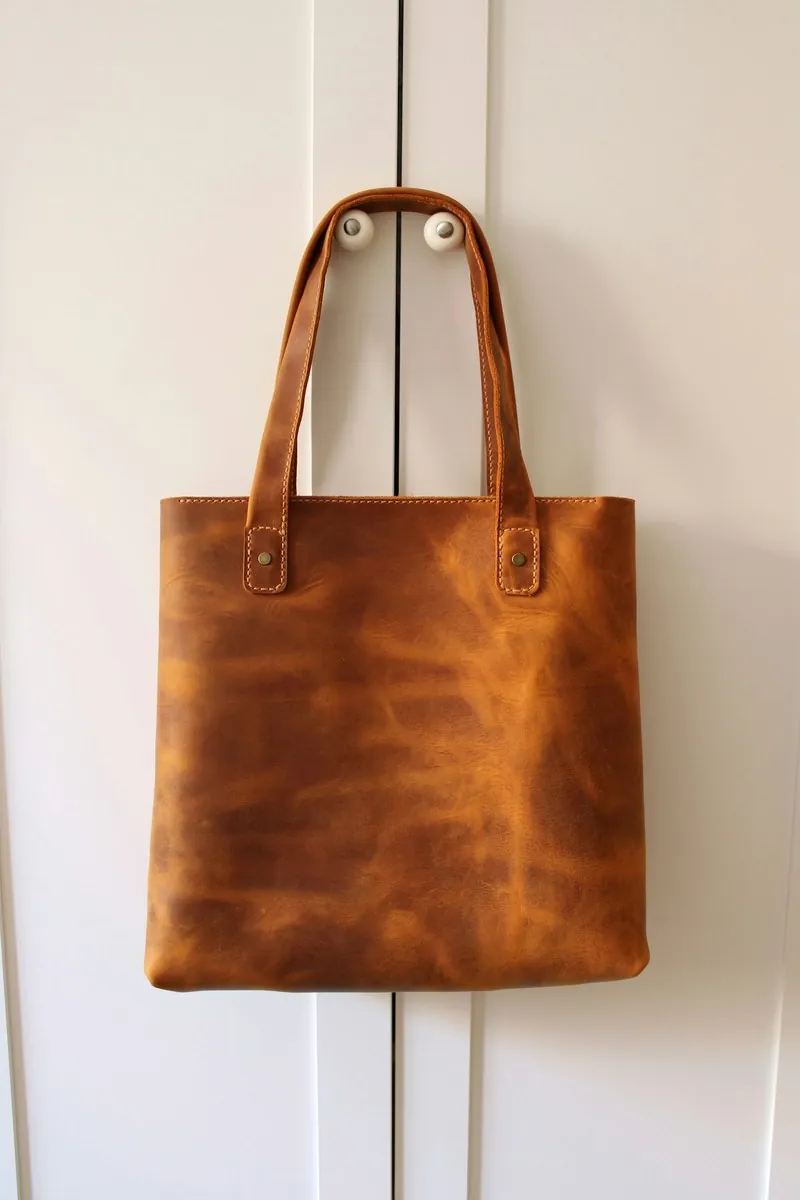
- 商品はまとまった形で置きます。持ち手は立て、コードやストラップは近くにまとめ、四隅に広い空きを残さず正方形を埋められるようにします。
- テーブル、手、箱、値札は写真に残っていてもかまいません。ツールは商品だけを使うよう指示されているためです。大切なのは、そのどれも商品の一部を隠していないことです。
- シャッターを押す前に、ラベルかいちばん細かい縫い目をタップしてピントを合わせます。テーマのズームは単一商品画像を拡大するため、元の写真の甘さはまずそこに表れます。
WooCommerce 向けの商品写真について、よくある質問。
WooCommerce のショップでは、画像サイズごとに別のファイルが必要ですか?
いいえ。WooCommerce は、単一商品画像、カタログ画像、ギャラリーのサムネイルを、テーマが決める寸法で一つのアップロードから生成します。アップロードに求められるのは十分なピクセル数です。WooCommerce は最小サイズを推奨し、細かなディテールにはより大きな画像が望ましいとしています。パックショットは2Kで、オプションで4Kでも納品され、どちらもその推奨値を上回ります。
カタログ画像のサイズが不ぞろいになるのはなぜですか?
WooCommerce ではカタログのサムネイルをトリミングしないままにでき、その場合、形の異なる画像が不ぞろいなサイズで表示されることがあります。解決するのは二つです。正方形または任意の比率のトリミング設定と、はじめから同じ形にそろえたアップロードです。すべての商品で正方形に注文したパックショットは、そのまま正方形の設定に合います。あとで設定を変更した場合は、サムネイルを再生成する必要があります。
パックショットに影を付けたり、白以外の面にしたりできますか?
どちらも設定で選べます。白背景の物撮りツールでは、ソフトな接地影、影なし、映り込みを選べ、スタジオの白のほかに、グレーやベージュ、大理石、木、リネン、台座、屋外、ホームシーン、またはショップ自身の画像の上に商品を置けます。このページに挙げた WooCommerce のルールはサイズとトリミングに関するもので、背景を定めてはいないため、選択はショップに委ねられます。
料金はいくらですか?
画像ごとに4クレジット、4Kはさらにクレジットがひとつ追加です。消費クレジットは生成前に表示され、処理に失敗した場合はクレジットが返還されます。登録時の無料20クレジットで、このツールの画像を5枚作成できます。
次のコレクションを、今週のうちに撮影。
登録時に20クレジットを付与、カード登録は不要です。無料クレジットで作成した画像にはウォーターマークが入ります。